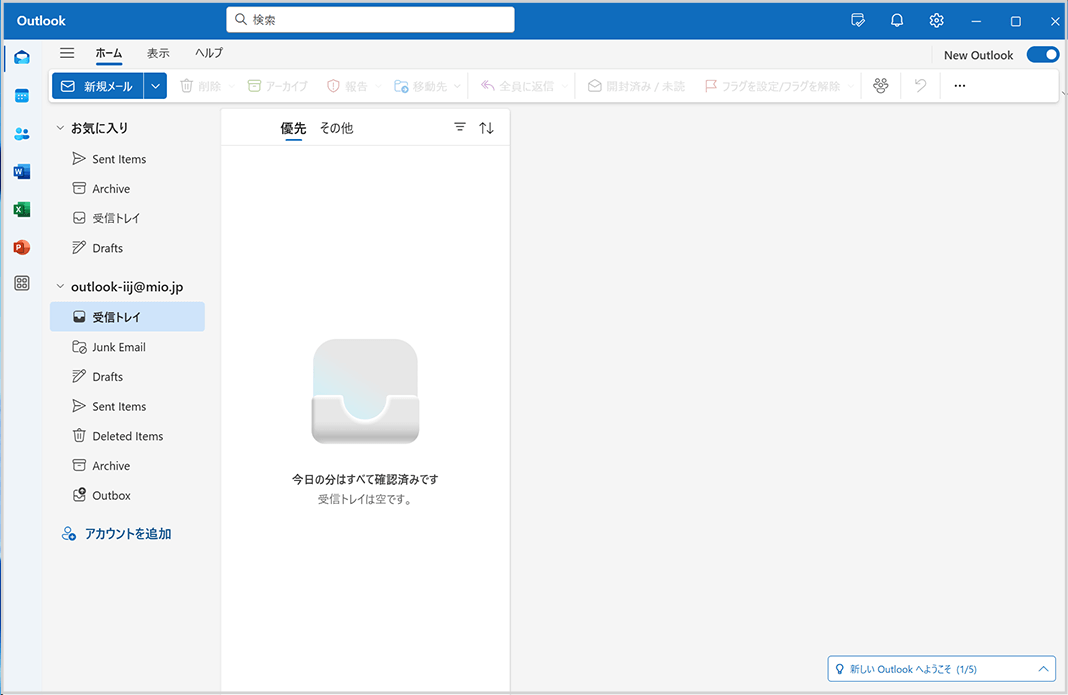
Outlook (new) (Outlook for Windows)
■STEP1
次の操作でOutlook(new)を起動します。
Windows 11の場合
「スタート」ボタン→右上の「すべて」または「すべてのアプリ」→「Outlook」または「Outlook(new)」の順に選択します。
Windows 10の場合
「スタート」ボタン→「Outlook」または「Outlook(new)」の順に選択します。
■STEP2
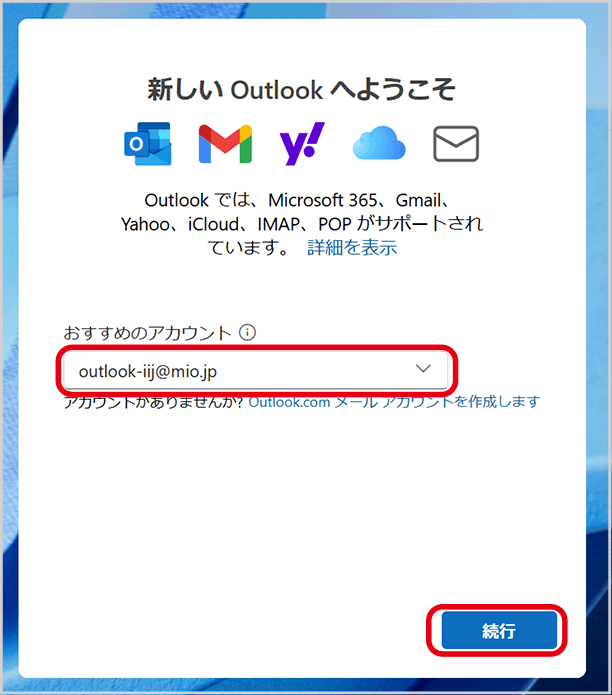
取得したメールアドレスを入力して、「続行」を選択します。
■STEP3
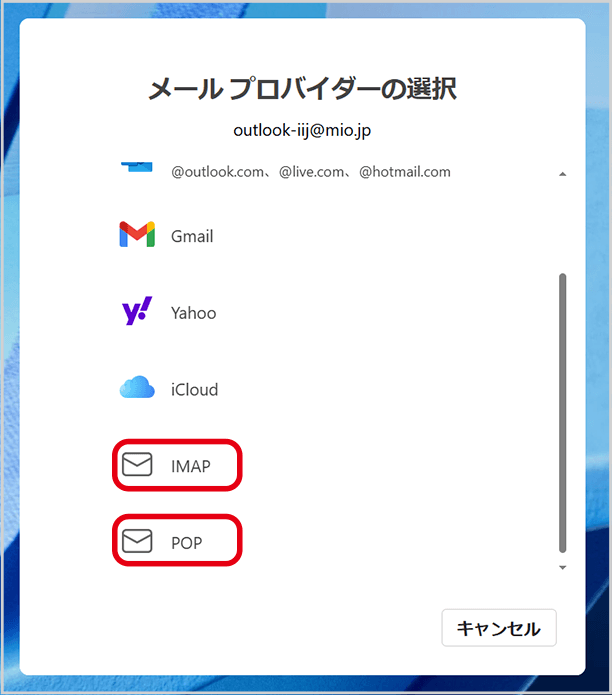
画面を下にスクロールし、「IMAP」または「POP」を選択します。
■STEP4
STEP3において選択された内容によって、設定が異なります。表の内容を参照して各項目を設定し、「続行」を選択します。
-
IMAPを選択した場合
-
「表示数を増やす」と「おすすめの設定を使用する」を「ON」にした上で、各項目を設定します。
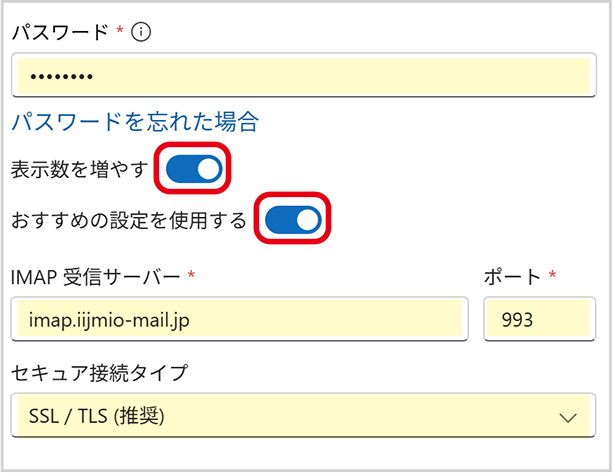
パスワード 契約時に設定したメールパスワードを入力 IMAP 受信サーバー imap.iijmio-mail.jp と入力
※iij4uドメイン利用時は、「.iijmio-mail.jp」を「.iij4u.or.jp」に置き換えてください。ポート 993 と入力 セキュア接続タイプ 「SSL/TLS(推奨)」を選択 SMTP 構成
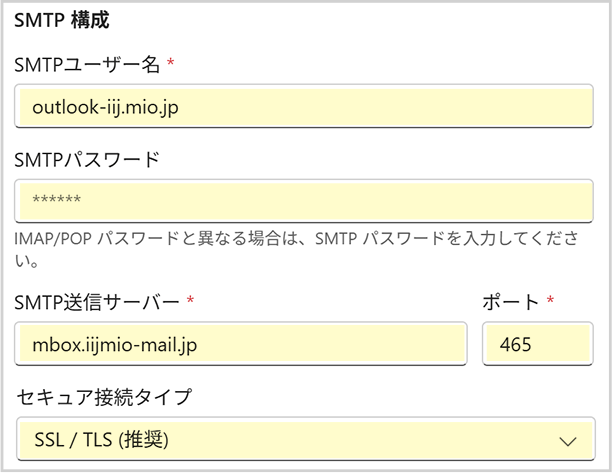
SMTPユーザ名 契約時に取得したメールアドレスの「@」を「.」に置き換えたもの(例:outlook-iij.mio.jp) SMTPパスワード 入力不要(IMAP 受信サーバーで入力したパスワードが自動的に入力されます) SMTP送信サーバー mbox.iijmio-mail.jp と入力
※iij4uドメイン利用時は、「.iijmio-mail.jp」を「.iij4u.or.jp」に置き換えてください。ポート 465 と入力 セキュア接続タイプ 「SSL/TLS(推奨)」を選択
-
POPを選択した場合
-
「表示数を増やす」と「おすすめの設定を使用する」を「ON」にした上で、各項目を設定します。
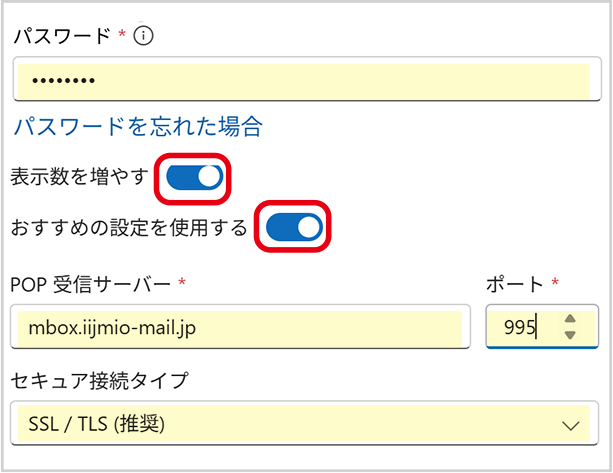
パスワード 契約時に設定したメールパスワードを入力 POP 受信サーバー mbox.iijmio-mail.jp と入力
※iij4uドメイン利用時は、「.iijmio-mail.jp」を「.iij4u.or.jp」に置き換えてください。ポート 995 と入力 セキュア接続タイプ 「SSL/TLS(推奨)」を選択 SMTP 構成
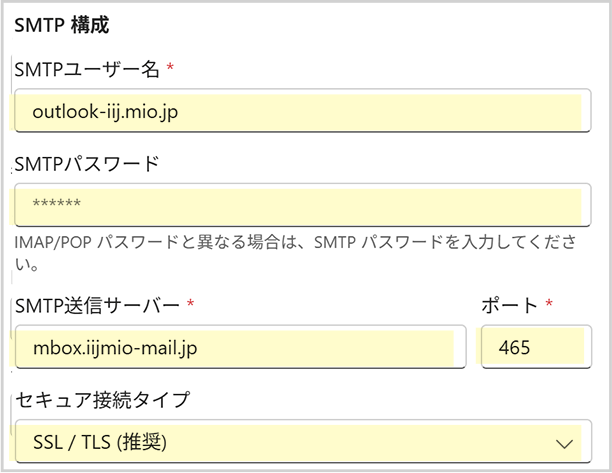
SMTPユーザ名 契約時に取得したメールアドレスの「@」を「.」に置き換えたもの(例:outlook-iij.mio.jp) SMTPパスワード 入力不要(IMAP 受信サーバーで入力したパスワードが自動的に入力されます) SMTP送信サーバー mbox.iijmio-mail.jp と入力
※iij4uドメイン利用時は、「.iijmio-mail.jp」を「.iij4u.or.jp」に置き換えてください。ポート 465 と入力 セキュア接続タイプ 「SSL/TLS(推奨)」を選択
■STEP5
SETP4で「IMAP」を選択した場合は「続行」を選択します。「POP」の場合はSTEP6に進みます。
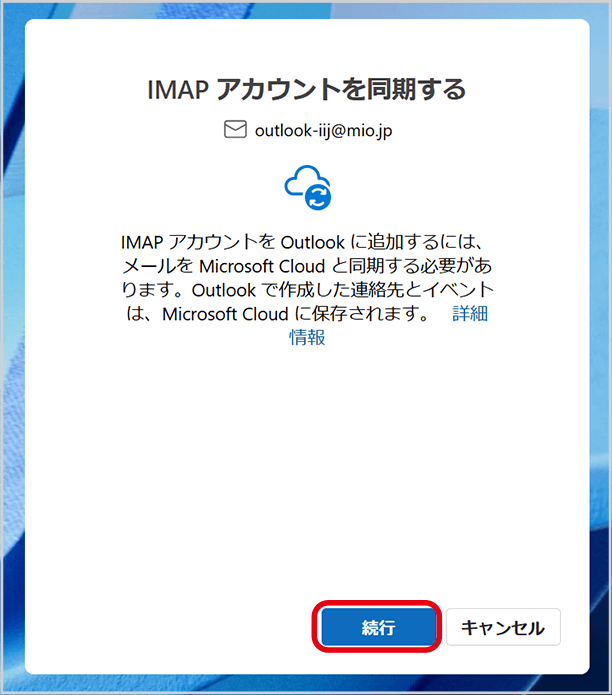
※スクリーンショットは「IMAP」を選択した場合になります。
■STEP6
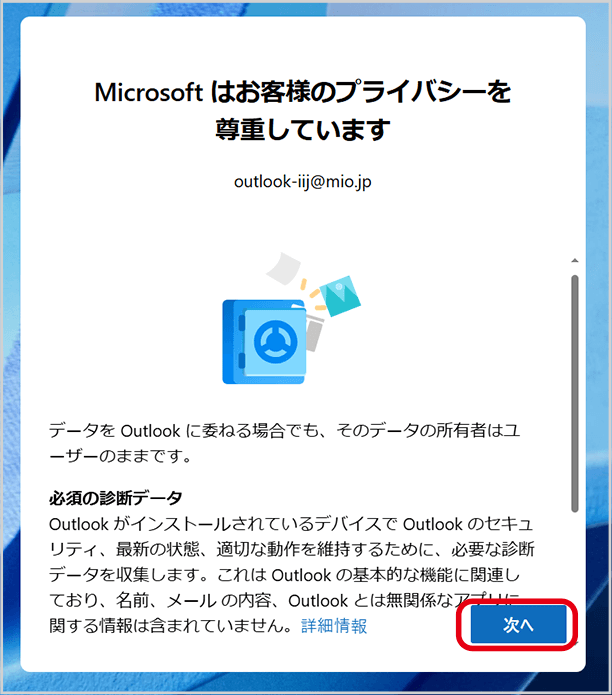
「次へ」を選択します。
表示されない場合は、STEP7に進みます。
■STEP7
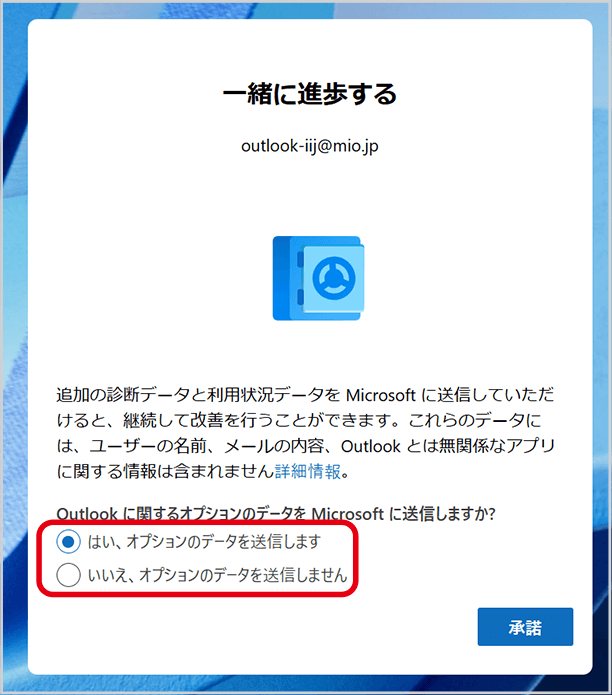
お好みで「はい、オプションデータ送信します」または、「いいえ、オプションデータを送信しません」を選択してください。
表示されない場合は、STEP8に進みます。
■STEP8
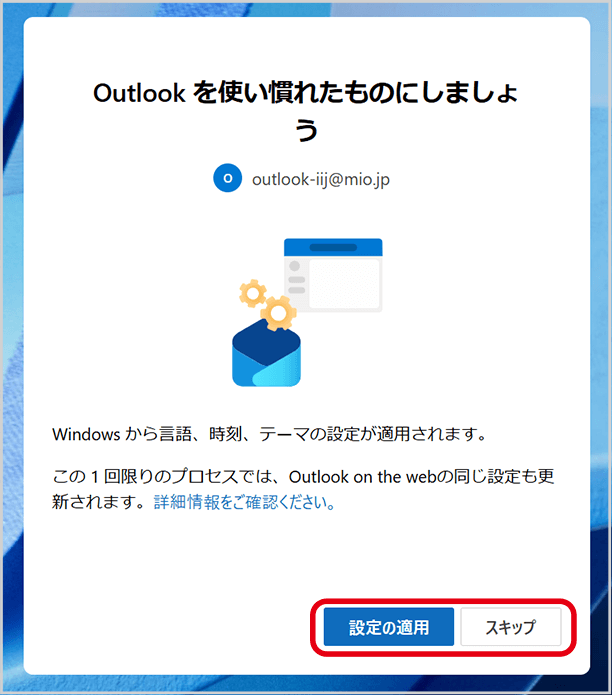
「設定の適用」ボタンまたは、「スキップ」ボタンをクリックします。
表示されない場合は、STEP9に進みます。
■STEP9
「Outlook(new)」(Outlook for Windows)のメイン画面が表示されたら、設定は完了です。