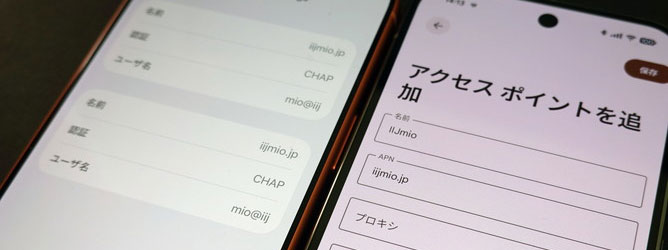
APN設定は、スマホがモバイル回線でインターネットに接続するために必要な「接続先(アクセスポイント)」を指定する設定です。乗り換えや機種変更のタイミングで通信できなくなったとき、APN設定の有無が原因になっていることがあります。
本記事では、APN設定が必要・不要になる代表的なケースを整理したうえで、iPhone/Android別の設定手順、うまくいかないときの原因切り分け、確認・修正・リセット方法までを流れで解説します。
1 APN設定とは
APN(Access Point Name)は、端末が携帯電話会社の回線を通じてインターネットへ接続する際の「入口」を示す情報で、利用する通信サービスに合った設定が必要です。
APN設定とは、スマホがモバイルデータ通信をするときに、どの回線サービスのどの接続先へつなぐかを端末側で指定することです。Wi‑Fiは家庭や店舗のルーターに接続しますが、モバイル回線ではこのAPNが実質的な接続先の目印になります。
重要なのは、同じ通信会社名に見えてもブランドやプラン、借りている回線(ドコモ回線、au回線など)、契約形態(音声SIM、データSIM、eSIM)によって接続先が異なる場合がある点です。端末が正しい接続先を選べないと、電波表示があってもインターネットだけが使えない状態になります。
2 APN設定が必要なケース
APN設定が必要になる代表例は、以下になります。
- 格安SIMを契約したとき
- SIMフリースマホや中古スマホにSIMカードを差し替えたとき
- 海外SIMを使うとき
- 設定が何らかの原因でリセットされたとき
- eSIMの再発行をするとき
機種変更をした時や、eSIMを別の端末で再発行して移し替えた時などは、新しい端末側で改めてAPN設定を行わなければなりません。
また、海外旅行で現地のSIMを使ってAPN設定を変更・追加した場合は、帰国後に元のMVNOのSIMに戻す際、再度日本のAPN設定をやり直す(iPhoneの場合は日本の構成プロファイルを再インストールする)必要があるため注意しましょう。
一方で、通信事業者でスマートフォンとSIMカードをセットで購入した場合は、あらかじめその事業者のAPN情報が設定(プリセット)されていることが多く、自分で設定しなくてもすぐに使えるケースがほとんどです。
また、iOSやAndroidのアップデート、キャリア設定アップデートによって、端末側の設定情報が最新化され、自動設定が通るようになることもあります。
3 APN設定をする前の準備
端末でAPN設定をする前に、準備しておくべき点について解説します。
APN設定情報(APN/ユーザー名/パスワード)を確認する
APN設定は、契約中の通信事業者が指定する値をそのまま使うのが原則です。公式サイトの設定ページ、SIM同梱の案内、会員ページなどで、最新の指定値を確認してください。
入力が必要な項目は通信事業者によって異なります。APN、ユーザー名、パスワードだけで済む場合もあれば、認証方式、APNタイプ、プロトコルなど細かい指定がある場合もあります。分からない項目を空欄にするか入力するかも含め、案内どおりに揃えることが重要です。
特に注意したいのは、似た名前の項目があることです。例えば「名前」は端末内での表示用で、通信には直接関係しない一方、「APN」は通信の核心です。どの欄に何を入れるかを取り違えないように確認しながら進めましょう。
SIMカード・モバイルデータ通信の状態を確認する
APN以前に、端末がSIMを認識していないと設定しても通信できません。圏外表示になっていないか、SIMが認識されているか、回線名が表示されているかを確認します。
次に、モバイルデータ通信がオンになっているか、機内モードがオフかを確認します。省データ設定やアプリごとの通信制限が強い場合、つながっているようで通信できないと誤認することもあるため、まずは端末全体の設定を見ます。
iPhoneで構成プロファイルのインストールが必要な場合は、ダウンロードのためにWi‑Fi接続が求められることがあります。モバイル回線が使えない状況でも進められるよう、Wi‑Fi環境を先に確保しておくと安心です。
4 APN設定の方法
APN設定はiPhoneとAndroidで操作が異なります。
iPhoneのAPN設定方法
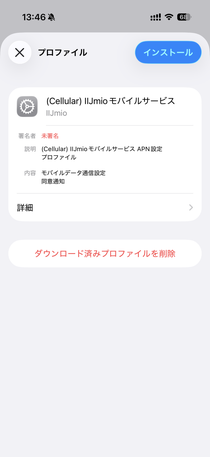
iPhoneで手動設定が必要な場合、基本は通信事業者が提供するAPN構成プロファイルを入手してインストールします。モバイル回線がまだ使えないことがあるため、Wi‑Fiにつないだ状態で作業するとスムーズです。
一般的な流れは、事業者の案内ページからプロファイルをダウンロードし、「設定」に表示されるプロファイルのインストール画面で案内に従って進めます。インストール後はモバイルデータ通信が可能か確認し、必要なら再起動します。
うまくいかない場合は、旧回線の構成プロファイルが残っていないかも確認します。削除が必要なときは「設定」からプロファイル管理画面を開き、対象を削除してから新しいものを入れ直します。あわせて、iOSやキャリア設定アップデートで自動設定が有効になることもあるため、「設定」内でアップデートの有無を確認しておくと改善につながります。
AndroidのAPN設定方法
Androidは「設定」アプリからSIMやモバイルネットワークの項目に進み、「アクセスポイント名(APN)」で設定します。端末によってメニュー名や階層が少し違うため、見つからない場合は設定画面の検索欄で「APN」と検索すると早いです。
APN一覧に利用したい事業者の設定がすでにある場合は、それを選択するだけで済みます。ない場合は「追加」から新規作成し、指定された項目を正確に入力して保存します。入力後に保存できていないと反映されないため、保存操作まで行いましょう。
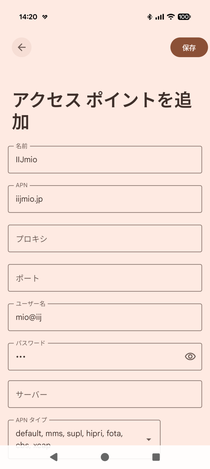
最後に、作成したAPNを一覧で選択して有効化します。複数APNを作った場合、正しいAPNを選んでいないと通信できません。設定後もつながらないときは、いったん機内モードのオンオフや再起動を行い、回線が取り直されるか確認します。
5 APN設定ができない原因と対処法
APN設定がうまくいかない場合は、いくつか原因が考えられます。その原因と対処方法について紹介します。
APN情報を間違えている
APN設定で多発する原因が入力ミスです。大文字小文字の違い、不要な空白、記号の打ち間違いは、見た目では気づきにくいため、注意が必要です。
ピリオドがカンマになっていないか、アルファベットの「I(アイ)」と数字の「1(いち)」など、似た文字で間違っていないか。記入する欄がずれていないかなど、再度確認してください。
また、「APN名(表示名)」と「APN(接続先)」を取り違えるミスもよく起きます。表示名は任意でも、APN欄の値が正しくないとつながりません。どの欄が必須かは通信事業者ごとに違うため、案内に従うのが安全です。
修正したら、保存できているか、そしてそのAPNが選択されているかを確認します。保存だけして未選択のままだと、端末は別のAPNで接続を試み続けます。
SIMカードが正しくセットされていない
物理SIMの場合は、一度電源を切ってからSIMを抜き差しし、向き、サイズ、トレイの装着状態を確認します。わずかなズレでも接触不良になり、回線を認識しなかったり不安定になったりします。
eSIMの場合は、端末の設定で該当回線が有効になっているか確認します。誤ってeSIMプロファイルを削除してしまうと、APN以前に回線情報が端末から消えるため、再発行や再インストールが必要になります。
SIMを入れ直したあとは、回線のつかみ直しのために再起動すると改善することがあります。APNだけを触り続ける前に、SIM認識の段階を固めるのがポイントです。
モバイルデータ通信がオフになっている
モバイルデータ通信がオフだと、APNが正しくてもインターネットにはつながりません。まずはモバイルデータ通信がオンになっているかを確認し、機内モードがオフかもあわせて確認します。
必要な場面ではデータローミングの設定も影響します。国内利用では通常オフで問題ありませんが、海外や一部の利用形態ではオンが必要になることがあります。自分の利用状況に合っているかを確認しましょう。
設定を切り替えた直後は反映が遅れることがあるため、オンオフの切り替え後に数十秒待つ、または再起動して状態が変わるかを見ると判断しやすくなります。
回線切替が済んでいない
乗り換え(MNP)や新規契約直後は、回線切替や開通手続きが完了していないと通信できません。この状態ではAPNをどれだけ正しく設定しても、回線側が有効になっていないため接続が通りません。
事業者のマイページや案内メール、同梱の説明に従って開通を完了させてください。開通のタイミングによっては、反映まで少し時間がかかることもあります。
開通後は、端末を再起動し、必要ならAPN設定をやり直します。開通前に作業していた場合、再起動で回線情報が更新されて初めて設定が活きることがあります。
6 APN設定の確認・修正・リセット方法
設定が合っているか確認し、必要なら修正やリセットで初期状態に戻して再設定すると復旧することがあります。
まずは、いま端末がどのAPNを使っているかを確認します。AndroidはAPN一覧でチェックが付いているものが有効です。iPhoneは構成プロファイル方式が多いため、インストール済みプロファイルやモバイル通信設定の状態を確認します。
修正するときは、複数の設定が競合しないように整理するのがコツです。特にAndroidは複数APNを保存できるため、使わないAPNが残っていると選択ミスが起こりやすくなります。正しいAPNを1つに絞ると再発防止になります。
リセットは、設定が混線して原因が追えないときに有効です。AndroidにはAPNの初期値リセット機能が用意されていることが多く、iPhoneも通信設定のリセットやプロファイルの入れ直しで初期状態に近づけられます。リセット後は追加したAPNが消えることがあるため、再設定に必要な値を手元に用意してから実行すると安心です。
7 APN設定はやり方さえわかれば難しくない!
APN設定を始める前に、公式のAPN情報を確認し、SIM認識やモバイルデータ通信のオンオフなど基本状態を整えると失敗しにくくなります。iPhoneは構成プロファイル、AndroidはAPN追加と選択が中心と覚えると迷いません。
つながらないときは、入力ミス、SIMの装着、モバイルデータ通信設定、開通手続きの順に切り分け、必要なら確認・修正・リセットで立て直すのが最短ルートです。
IIJmioでは、eSIMのアクティベートからAPN設定まで、公式サイトでその手順を機種ごとに図解を交えて、わかりやすく解説しています。
チャットや電話でも疑問に答えてくれるなど、サポートも充実しているので、設定に不安を感じる人も安心して乗り換えられるでしょう。
物理SIM・音声eSIM、さらにAPN設定不要のデータ通信専用eSIMが選べるなど、SIMひとつをとってもサービスの選択肢が多いのも魅力。
料金プランも2GBから55GBまで幅広く展開しており、さらにドコモ回線とau回線が選べるので、スマートフォンの使い方に合わせて、自分にぴったりの組み合わせが見つけられます。