
近年、iPadをはじめとするタブレットでもeSIMの搭載が進んでいます。格安SIMのデータ専用eSIMを使えば月数百円からタブレット単体で外出先のネットが使えるようになります。この記事では、eSIMの基本的な仕組みから、タブレットで使うメリット・注意点、自分の端末がeSIMに対応しているかの調べ方、実際の設定手順、プランの選び方まで、解説します。
1 タブレットで使えるeSIMとは
eSIMとはどのような仕組みなのか、タブレットで使える条件は何かを整理します。まずはeSIMの基本を押さえておきましょう。
そもそもタブレットでeSIMは使えるのか
eSIMとは、端末の基板に最初から組み込まれた内蔵型のSIMです。従来の物理SIMカードは、通信事業者との契約に応じたカードを購入し、端末のSIMスロットに挿し込む必要がありました。eSIMはその仕組みをデジタル化したもので、通信事業者との契約情報をオンラインで端末に書き込むことで通信が可能になります。物理SIMカードとeSIMの主な違いは以下のとおりです。
| 項目 | 物理SIM | eSIM |
|---|---|---|
| SIMの形状 | カード(nanoSIMなど) | 端末内蔵 |
| 契約・開通方法 | 店舗またはオンライン+郵送 | オンライン |
| 開通までの時間 | 数日(郵送の場合) | 最短即日 |
| 機種変更時 | SIMカードの差し替えが必要 | 再設定が必要 |
| 複数回線の管理 | SIMカードを複数枚用意 | 1枚のチップで切り替え可能 |
タブレットでeSIMを使うためには、次の2つの条件を満たす必要があります。
- eSIM対応のセルラーモデルのタブレットであること
- eSIMに対応した通信プランを契約していること
この2点が揃えば、物理SIMカードなしでタブレット単体のモバイル通信が利用可能になります。
Wi-Fiモデルでは使えるのか
タブレットには「Wi-Fiモデル」と「セルラーモデル(Wi-Fi+Cellular)」の2種類があります。セルラーモデルとは、SIMカードやeSIMを使ってWi-Fiなしでインターネットに接続できるモデルのことです。eSIMが利用できるのはセルラーモデルのみです。
Wi-Fiモデルはモバイル通信の回路自体を搭載していないため、eSIMやSIMカードを使った通信はできません。外出先でインターネットに接続するには、公衆Wi-Fiを使うか、スマートフォンからテザリングする必要があります。一般的にWi-Fiモデルはセルラーモデルより価格が安く、自宅や職場のWi-Fi環境が整っている方には十分な選択肢です。ただし、外出先でテザリングなしに通信したい場合は、セルラーモデルを選びましょう。
iPadでは使える?
iPadはセルラーモデル(Wi-Fi+Cellular)であれば、多くの機種がeSIMに対応しています。おおまかな目安として、以下の世代以降のセルラーモデルが対象です。
| シリーズ | eSIM対応開始世代 |
|---|---|
| iPad(無印) | 第7世代以降 |
| iPadAir | 第3世代以降 |
| iPadmini | 第5世代以降 |
| iPadPro | 第1世代以降(11インチモデル) 第3世代以降(12.9インチモデル) |
なお、iPad Pro(M4)など比較的新しい機種では、物理SIMスロットが廃止されeSIM専用になっているモデルもあります。お手持ちのモデルが何世代に当たるかわからない場合は、Apple公式サイトの「iPadのモデルを識別する」ページで型番から確認できます。
2 タブレットでeSIMを使うメリット5選
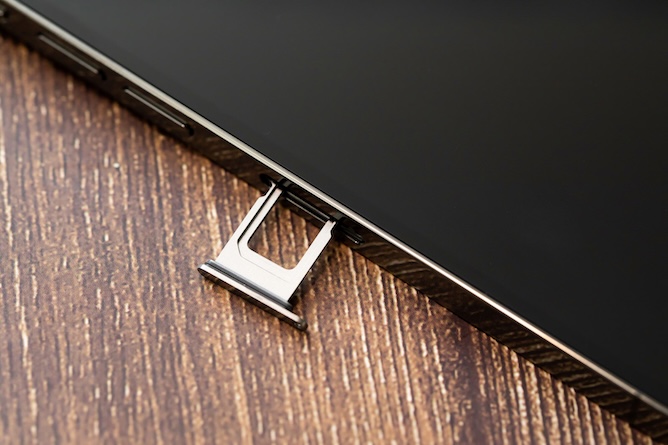
タブレットにeSIMを導入すると、物理SIMにはない便利さが生まれます。実際の使い勝手の向上につながる代表的なメリットを5つ紹介します。
1.物理SIMの差し替えが不要で手軽に使える
SIMカードの取り出しには専用の「SIMピン」が必要で、小さなトレーを引き出しながら、さらに小さなカードを扱う作業をします。機種変更のたびにこの作業が発生し、カードを落としてしまうリスクもあります。eSIMであればカード自体が存在しないため、こうした作業が一切不要です。プランを変更したいときもオンラインで手続きが完結し、タブレットを手に取ってすぐ使い始められます。
2.オンラインで申し込みからすぐに使い始められる
物理SIMカードをオンラインで申し込んだ場合、カードが手元に届くまで数日かかります。eSIMなら申し込み完了後にメールなどでQRコードが届き、それを読み取るだけでプロファイルがダウンロードされます。eSIMのプロファイルとは、通信会社の契約情報や設定がデジタル形式で保存されたデータです。
最短即日で通信を開始でき、急なデータ通信の必要が生じた場面でもすぐに対応できます。また、店舗に出向く必要がないため、手続きの手間が最小限で済む点も魅力です。
3.複数の回線を1台のタブレットで使い分けられる
eSIM対応タブレットの中には、1台に2つの回線を入れて使い分けられる「デュアルSIM」に対応した機種があります。デュアルSIM対応のタブレットであれば、「物理SIM+eSIM」、「eSIM+eSIM」を同時に使い分けられます。
最大のメリットは、メイン回線で通信障害が起きた際や圏外のときに、すぐサブ回線に切り替えて通信を維持できる点です。例えば、メイン回線とサブ回線を異なるキャリアや格安SIMで利用している場合、どちらかが不調でも通信が途切れません。ほかにも、日常用と海外旅行用、あるいは仕事用とプライベート用など、用途に合わせて複数の回線を1台のタブレットで使い分けられます。
4.SIMカードの紛失や破損の心配がない
物理SIMカードはnanoSIMサイズになると非常に小さく、取り外した瞬間に落として紛失するリスクがあります。また、端子部分に汚れや傷が付くと接触不良が起きることもあります。
eSIMは端末に内蔵されているためカードの取り扱い自体がなく、こうしたトラブルとは無縁です。万一端末を紛失した場合も、eSIMのプロファイルは通信事業者側で管理されているため、新しい端末に再ダウンロードできます。
5.タブレット単体で外でも使える
eSIM対応のセルラーモデルなら、タブレット単体で直接モバイル回線に接続できます。Wi-Fiモデルを外出先で使うにはフリーWi-Fiやテザリングが必要ですが、フリーWi-Fiは「場所が限られる」「セキュリティが不安」といった欠点があり、テザリングもスマホのバッテリーを消耗してしまいます。
Wi-Fiスポットを探す手間やセキュリティの不安がなく、スマホのバッテリー残量も気にせず、屋外や移動中でもインターネットが使えます。
3 タブレットでeSIMを使うときの注意点

eSIMはメリットが多い一方、事前に把握しておくべき注意点もあります。導入前に確認しておくことで、設定後のトラブルを防げます。
eSIM対応機種でないと使えない
eSIMを利用できるのは、対応しているセルラーモデルでのみです。Wi-Fiモデルはもちろん、セルラーモデルでも古い世代の機種ではeSIMに対応していない場合があります。また、海外向けモデルや一部のキャリアモデルでは、eSIM機能が無効化されていることがあります。たとえばAppleのiPadでは、中国向けに販売されたモデルはeSIMが使えない仕様になっています。輸入品や海外で購入した端末を使う場合は、仕様の確認が大切です。さらに、キャリアによっては、SIMロックが解除されていないと他社のeSIMが利用できない場合があります。
IIJmioのeSIMで動作確認済みの機種は、以下のページで機種名やメーカーから絞り込んで検索できます。すでに端末をお持ちの方も、申し込み前にご自身の機種が対象かどうか確認しておくと安心です。
機種変更や故障時に再設定が必要
eSIMのプロファイルは端末内蔵のチップに書き込まれるため、機種変更時は新しい端末への移行手続きをします。
iPad同士などでは「eSIMクイック転送」で手軽に移行できる場合がありますが、非対応の通信会社や端末を利用している場合は、マイページ等からプロファイルの再発行手続きが必要です。誤ってプロファイルを削除してしまった場合も含め、再発行には手数料(有償)がかかるケースが多いため、安易に削除しないよう注意しましょう。
設定前にWi-Fi環境と別端末が必要
eSIMのプロファイルをダウンロードするにはインターネット接続が必要です。設定を行う端末自体はまだ通信できない状態のため、Wi-Fi環境が必須になります。
また、QRコードの読み取りには、QRコードを別の画面に表示するスマートフォンやPCが必要です。QRコードを設定端末に転送して読み取ることはできないため、別の端末を手元に用意しておきましょう。
QRコードがなくても、アクティベーションコードを手動入力する方法に切り替えれば、別端末なしでも設定できます。アクティベーションコードとは、QRコードと同じ情報を文字列で表したもので、通信事業者からのメールや書面に記載されています。
4 タブレットがeSIMに対応しているか調べる方法

eSIMを使うには、まず手持ちのタブレットが対応しているかどうかの確認が必要です。端末の設定画面から調べる方法と、IIJmioの動作確認ページを使った方法を紹介します。
iPadの場合
「設定」→「一般」→「情報」の順にタップし、「EID」という項目を探します。EIDとはeSIM専用の32桁の識別番号で、この項目に数字が表示されていればeSIMに対応しています。表示がない場合はeSIM非対応です。設定アプリから「モバイル通信」を開いたとき、「モバイル通信プランを追加」という項目が表示されているかどうかも確認の目安になります。
Androidタブレットの場合
電話アプリ(ダイヤラー)を起動し、「-#06#」を入力します。「EID」という32桁の番号が表示されればeSIMに対応しています。ダイヤラーがない機種や番号入力で確認できない場合は、「設定」→「端末情報」→「SIMの状態」などからEIDを確認できる場合があります。
IIJmioの動作確認済み端末一覧で調べる
端末の設定画面で確認するのが難しい場合や、IIJmioでの利用を検討している場合は、公式サイトの「動作確認済み端末一覧」が便利です。
メーカーや機種名で絞り込み検索ができるため、手持ちのタブレットや購入予定の機種がeSIMで使えるかどうかを簡単に調べられます。契約前に一度チェックしておくと安心です。
5 タブレットでeSIMを設定する手順
eSIMの設定は、手順さえ把握していれば難しくありません。iPadとAndroidタブレットのそれぞれの手順と、うまくいかないときの対処法を順を追って解説します。
設定前にやっておくこと
eSIMの設定をスムーズに進めるために、事前に以下を準備しましょう。
安定したWi-Fi環境を確保する
プロファイルのダウンロードにインターネット接続が必要です。自宅のWi-Fiルーターの近くで行うと安心です。
QRコードを表示する別の端末を用意する
スマートフォンやPCでQRコードを表示しながら、タブレット側で読み取ります。手動入力でも設定可能なため、別端末が用意できない場合はアクティベーションコードを手元に控えておきましょう。
OSを最新バージョンにアップデートしておく
古いOSではeSIMの設定に対応していない場合があります。設定前に確認しておきましょう。
通信事業者からのメールや書面を手元に置く
QRコードや確認コードが記載されているものが必要になります。
iPadでeSIMを設定する方法
手順1 設定アプリを開く
ホーム画面から「設定」をタップし、「モバイル通信」を開きます。
手順2 「モバイル通信プランを追加」をタップする
画面に「モバイル通信プランを追加」または「モバイル通信を設定」が表示されるのでタップします。
手順3 QRコードを読み取る
「QRコードを使用」を選択すると、カメラが起動します。別の端末に表示したQRコードをカメラでスキャンしてください。
「モバイル通信プランが検出されました」と表示されたら、画面の案内にしたがって進みます。QRコードが読み取れない場合は、「詳細情報を手動で入力」を選び、SM-DP+アドレスとアクティベーションコードを直接入力することもできます。
手順4 プランにラベルを付けて確認する
追加するプランに「データ専用」などわかりやすい名称をつけ、どの回線を「モバイルデータ通信」に使うかを確認します。
手順5 設定完了を確認する
「設定」→「モバイル通信」に追加したプランが表示され、電波マークが立ち上がれば設定完了です。
AndroidタブレットでeSIMを設定する方法
Android端末でのeSIM設定は、メーカーやOSバージョンによって画面表示が多少異なりますが、基本的な流れは共通しています。
手順1 設定アプリを開く
「設定」→「ネットワークとインターネット」→「SIM」(機種によっては「モバイルネットワーク」)の順に進みます。
手順2 eSIMを追加する
「SIMを追加」または「eSIMを追加」という項目をタップします。
手順3 QRコードをスキャンする
「QRコードをスキャン」を選択し、別端末に表示したQRコードを読み取ります。
手順4 プロファイルをインストールする
「ダウンロードしますか?」などの確認画面が出るので「ダウンロード」または「インストール」を選択します。
手順5 データ通信に使う回線を設定する
インストール完了後、「モバイルデータ通信」で追加した回線を有効にして設定完了です。
設定がうまくいかないときの対処法
QRコードが読み取れない
表示端末の画面輝度を最大にするか、QRコードを印刷して試してみましょう。それでも読み取れない場合は、アクティベーションコードの手動入力に切り替えてください。
プロファイルがダウンロードできない
Wi-Fi接続が不安定な可能性があります。ルーターに近い場所で再試行するか、接続先のネットワークを変えてみましょう。OSが最新でない場合も失敗しやすいため、アップデートを確認してから再挑戦しましょう。
設定後に電波が立たない
端末を一度再起動するだけで改善するケースが多いです。再起動後も電波が立たない場合は、「設定」でeSIMプランが有効になっているか確認してください。APN設定が必要な可能性があります。
APNとは「アクセスポイント名」の略で、モバイル回線でインターネットに接続するための接続先情報です。iPhoneやeSIM対応の最新機種では自動で設定されることがほとんどですが、一部のAndroid端末では手動での入力が必要な場合があります。通信会社の公式サポートページに機種ごとの設定値が掲載されているため、確認しながら入力しましょう。
6 タブレットに合ったeSIMプランの選び方
ひとくちにeSIMプランといっても、通話機能の有無やデータ容量、月額料金などによって選ぶべきプランは異なります。タブレットの使い方に合ったプランを見つけるための3つのポイントを解説します。
通話機能の有無で選ぶ
タブレットは通話に使う機会がほとんどないため、基本的には「データ専用eSIM」で問題ありません。音声通話機能がない分、音声eSIMより月額料金を抑えられます。
ただし、LINEのアカウント新規作成に必要なSMS認証や、サービスの本人確認SMSを受け取りたい場合は、SMS機能付きのSIMを選ぶとよいでしょう。タブレットでLINEを使う場合も、すでにスマートフォンでアカウントをお持ちであれば、QRコードログインでサインインできるため、SMS機能は必須ではありません。
SMS機能付きeSIMの提供有無は通信会社によって異なるので、契約の際に確認しましょう。
用途に合ったデータ容量で選ぶ
月にどのくらいのデータ量が必要かを把握したうえでプランを選びましょう。スマートフォンの「設定」アプリでデータ使用量を確認すると、自分の利用傾向の目安になります。
| 主な用途 | 目安のデータ容量 |
|---|---|
| SNS・Webブラウジング中心 | 2〜5GB |
| 動画を週に数回視聴する | 10〜15GB |
| 動画を頻繁に見る・テザリングも使う | 25GB以上 |
はじめてeSIMを使う場合は、まず少容量のプランで試してみて、容量が不足するようであれば翌月から上位プランに変更するのが良いでしょう。
月額料金で選ぶ
タブレット用のeSIMは、スマートフォンのプランとは別に発生するサブ回線のコストです。できる限り月額を抑えつつ、必要なデータ量が確保できるプランを選ぶことが重要です。
格安SIMのデータ専用eSIMであれば、月数百円から利用できるプランが存在します。ただし、あまりに安いプランでデータ容量が足りず、毎月追加購入が発生すると結果的に割高になることもあります。月額と容量のバランスを見極めて選びましょう。
7 タブレットを上手に使うならIIJmioのデータ専用eSIMがおすすめ

タブレットへのeSIM導入を検討しているなら、IIJmioのギガプラン(データeSIM)がおすすめです。NTTドコモ回線を使ったデータ通信専用のeSIMで、月額料金はeSIMの中でも最安クラスです。
小容量帯の月額が業界最安クラス
2GBが月額440円、5GBが月額650円と、タブレットのサブ回線として必要十分な容量帯でコストを抑えられます。
申し込みから最短即日で使い始められる
申し込みはすべてWebで完結します。QRコードを読み取ってプロファイルをダウンロードするだけで、最短即日で通信を開始できます。
スマートフォンとまとめて管理できる
すでにIIJmioをお使いの場合、同一のmioIDでタブレット用のeSIMを追加契約できます。データシェアやデータプレゼントを無料で利用できるため、スマートフォンとタブレットのデータを無駄なく活用できます。
たとえば、タブレット側をリーズナブルな小容量プランにしていても、スマートフォン側に余りが出た月はその分を無料でシェア(※同一mioID内のみ)して使えるため、実際に使える容量は契約プラン以上になることもあります。大容量プランを契約しなくても、コストを抑えながらデータを無駄なくやりくりできるのが大きなメリットです。
30年以上の実績による安定した通信品質
IIJは日本で最初に独立系インターネット接続サービスを開始したプロバイダです。長年の実績とドコモの広大なネットワークで、安定した通信品質を提供しています。
公式サイトでは定期的にキャンペーンも実施されているため、申し込み前に最新情報をご確認ください。申し込みはすべてWebで完結し、最短即日で利用を開始できます。
8 タブレットのeSIM活用に関するよくある質問

タブレットでeSIMを使う際によく寄せられる疑問をまとめました。導入前の不安を解消するためにご活用ください。
eSIMと物理SIMを同時に使うことはできるか
デュアルSIM対応のタブレットであれば、物理SIMとeSIMを同時に利用できます。たとえば物理SIMをメインのデータ回線として使いながら、特定の用途向けにeSIMを副回線として追加する、といった運用が可能です。ただし対応状況は機種によって異なるため、ご利用の端末の仕様をあらかじめ確認しておきましょう。
eSIMのタブレットでLINEの通話や動画配信は使えるか
LINEの音声通話や映像通話、YouTubeなどの動画配信サービスは、モバイルデータ通信(またはWi-Fi)が確保されていれば問題なく利用できます。ただし、LINEの新規アカウント作成時にはSMS認証が必要です。データ専用eSIMにはSMS機能が含まれていないため、データ専用eSIMのみでは新規アカウントの作成ができません。すでにスマートフォンでLINEアカウントをお持ちであれば、QRコードログインでタブレットにサインインして利用できます。
eSIMを契約した後でプランの変更や解約はできるか
IIJmioのギガプランであれば、データ容量の変更は会員専用ページからオンラインで手続きできます。解約についても会員ページから申し込みが可能です。ただし、解約の場合は解約手続きの月末まで料金が発生します。変更・解約手続きの詳細はIIJmio公式サイトのサポートページでご確認ください。
SIMロックがかかっているタブレットでもeSIMは使えるか
2021年10月以降に発売されたスマートフォン・タブレットはであれば、キャリア契約なしでもeSIMを含む他社SIMが利用できます。それ以前に購入したキャリア端末の場合、SIMロック解除が必要な場合があります。ご利用のキャリアのサポートページから解除手続きができますので、eSIMを導入する前に確認しておきましょう。