
外出先でパソコンやタブレットをインターネットにつなぎたいとき、近くにWi-Fi環境がなくて困った経験はありませんか?そんなときに役立つ機能が「テザリング」です。
本記事では、テザリングの基礎知識から、Wi-Fi・Bluetooth・USBという3つの接続種類の違い、具体的な設定方法などをわかりやすく解説します。これからテザリングを使ってみたいと考えている方は、ぜひ参考にしてください。
1 テザリングとは?
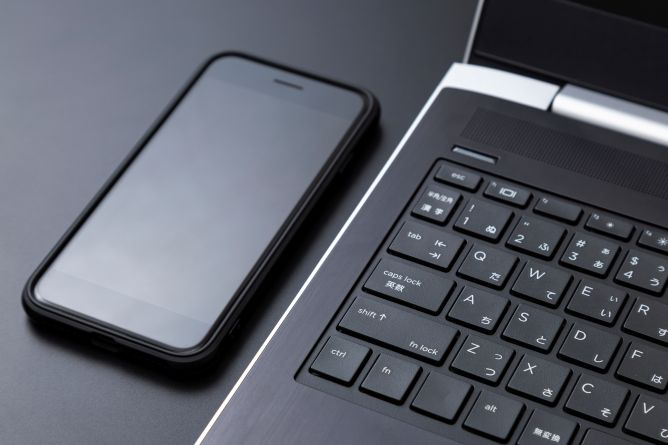
テザリングとは、スマートフォンのデータ通信機能を利用して、パソコンやタブレット、ゲーム機などの外部機器をインターネットに接続する機能のことです。
通常、スマートフォンは携帯電話会社の回線を使ってインターネットに接続しています。
テザリング機能をオンにすると、スマートフォン自体が「モバイルルーター(Wi-Fiルーター)」のような役割を果たし、スマートフォンの電波を中継して他の機器もインターネットにつなげることができるようになります。
現在販売されているiPhoneやAndroidスマートフォンの多くは、このテザリング機能に対応しています。
2 テザリングの種類
テザリングには、スマートフォンと外部機器をどのようにつなぐかによって、3つの種類があります。
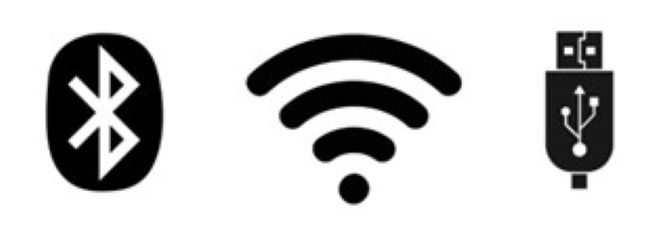
「Wi-Fi接続」「Bluetooth接続」「USB接続」です。それぞれに特長やメリット・デメリットがあるので、それを理解して、利用シーンに合わせて使い分けることが大切です。
Wi-Fi接続
スマートフォンからWi-Fiの電波を飛ばして、パソコンやタブレットなどの機器を接続する方法で、「Wi-Fiテザリング」と呼ばれます。テザリングの中で最も一般的に使われている方法です。
Wi-Fi接続のメリット
最大のメリットは、複数の機器を同時に接続できる点です。パソコンとタブレット、ゲーム機など、Wi-Fiに対応している機器であれば種類を問わず接続でき、家族や友人と通信をシェアすることも可能です。
通信速度も比較的速く、ケーブルが不要なため、バッグにスマホを入れたまま手軽に利用できるのも魅力です。
Wi-Fi接続のデメリット
一方で、他の接続方法に比べてスマートフォンのバッテリー消費が激しいというデメリットがあります。
また、パスワードを設定していても、周囲に自分のアクセスポイント名(ネットワーク名)が表示されます。
意図せず他人に存在を知られてしまうリスクがあり、セキュリティ設定には注意が必要です。
Bluetooth接続
スマートフォンとタブレットなどを「Bluetooth(ブルートゥース)」という近距離無線通信規格でペアリングして接続する方法です。
Bluetooth接続のメリット
Bluetooth接続の特長は、省電力であることです。
Wi-Fi接続に比べてバッテリーの消費が非常に少ないため、長時間の利用に向いています。
また、ペアリング(機器同士の登録)設定を行って接続するため、比較的安全な接続方法と言えます。
Bluetooth接続のデメリット
通信速度がWi-Fi接続やUSB接続に比べて遅い傾向があります。
Webサイトの閲覧やメールの送受信程度なら問題ありませんが、動画の視聴や大容量ファイルのダウンロードには不向きです。
また、通信可能な距離が短く、原則として複数台の同時接続はできません。
USB接続
スマートフォンとパソコンなどを、USBケーブルで直接つないで通信する方法です。
USB接続のメリット
有線で接続するため、電波干渉の影響を受けにくく、3つの種類の中でも通信速度が速くて安定しています。
さらに大きなメリットとして、パソコンからスマートフォンへ給電(充電)しながら利用できる点が挙げられます。
テザリングによるスマートフォンのバッテリー切れを防げるため、長時間の作業でも安心です。
セキュリティ面も、物理的に接続した機器としか通信しないため非常に安全です。
USB接続のデメリット
USBケーブルを持ち歩く必要があり、ケーブルでつなげられる範囲でしか利用できません。
また、USBポートのない機器には接続できず、基本的には1対1の接続になります。
3 テザリングのメリット
テザリングを利用することで得られる主なメリットを紹介します。
ビジネスシーンからプライベートまで、活用の幅は広がります。
外出時でもインターネット環境が使える
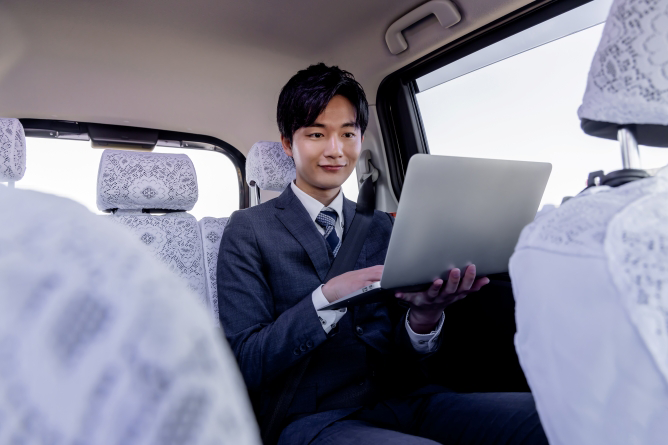
テザリングがあれば、外出先でわざわざ「Wi-Fiあり」のカフェを探し回る必要がなくなります。携帯電話の電波が入るエリアであれば、公園や移動中の電車・タクシーの中、出張先のホテルなど、どこでもパソコンやタブレットでインターネットを利用できます。
急な仕事のメール対応や、待ち時間の動画視聴など、場所を選ばずにネット環境を構築できるのは大きな強みです。
通信専用機器(モバイルルーター)が不要

これまで外出先でインターネットをするために、モバイルルーター(ポケットWi-Fiなど)を契約して持ち歩いていた方も多いかもしれません。
テザリングを活用すれば、手持ちのスマートフォン1台で完結するため、モバイルルーターを持ち運ぶ必要がなくなります。
物を減らすことができるだけでなく、モバイルルーターのために支払っていた月額料金や端末代金といったコストの節約にもつながります。
利用頻度がそれほど高くないのであれば、スマホのテザリングだけで十分にカバーできるでしょう。
セキュリティ面で安心

街中のカフェや駅、空港などで提供されている「フリーWi-Fi」は便利ですが、誰でも接続できるため、セキュリティ対策が不十分な場合があります。
悪意のある第三者に通信内容を盗み見られるリスクもゼロではありません。
その点、テザリングであれば、ご自身が契約している携帯電話会社の回線を利用し、自分専用のアクセスポイントとして接続するため、フリーWi-Fiと比較してセキュリティ面での信頼性が高いと言えます。
Wi-Fiモデルの端末を活用できる
タブレットやノートパソコンには、SIMカードを挿入して単独で通信できるモデルと、Wi-Fi環境がないと通信できないモデル(Wi-Fiモデル)があります。
通信機能付きのモデルは本体価格が高くなりますし、別途回線契約が必要になります。しかし、テザリングを使えば、比較的安価なWi-Fiモデルのタブレットやパソコンを購入しても、必要な時だけスマホ経由でネットにつなぐことができます。
「普段は自宅のWi-Fiで使い、たまに外に持ち出す」といった使い方なら、テザリングを活用することでコストを抑えられます。
家族などとのシェアも可能
テザリングの接続先はタブレットやパソコンに限らず、スマートフォンも可能です。
そのため、たとえばお子様のデータ容量(ギガ)が足りない際に、ギガが余っているお父さまやお母さまが目の前にいれば、テザリングを利用するといったことも可能です。
4 テザリングの注意点

非常に便利なテザリングですが、利用にあたって知っておくべき注意点もいくつかあります。思わぬトラブルを防ぐために確認しておきましょう。
スマホの通信料が増える
テザリングでパソコンなどが消費したデータ容量は、スマートフォンの契約プランの容量から消費されます。
特にパソコンは、スマートフォン向けのサイトよりも画像や情報量が多いPC向けサイトを表示するため、スマホだけで使うときよりも多くのデータ量を消費する傾向があります。
テザリングを頻繁に利用し、高画質な動画を見たりすると、契約プランの上限に達してスマホ自体が速度制限にかかってしまう可能性があるため、データ残量には注意しましょう。
スマホのバッテリー消費がはやい
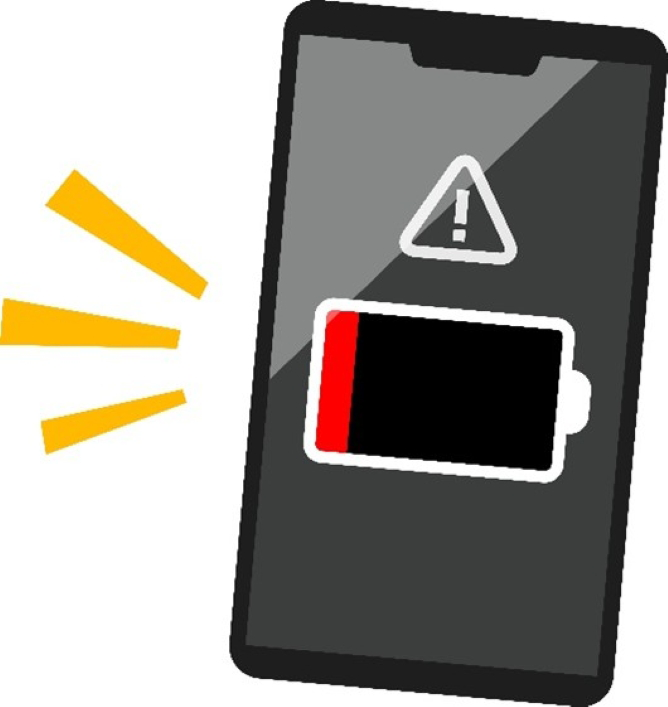
テザリング中はスマートフォンが常に通信を行い、ルーターとしての役割も果たすため、通常時よりもバッテリーの減りが早くなります。
いざという時にスマホの電池が切れてしまっては、電話やメールもできなくなり本末転倒です。長時間の利用を予定している場合は、モバイルバッテリーを携帯するか、パソコンから給電できるUSB接続を利用するなどの対策をおすすめします。
契約キャリア・プランによってはオプションの加入が必要
携帯電話会社や契約プランによっては、テザリング機能を利用するために事前の申し込みが必要だったり、月額有料オプションへの加入が必要だったりする場合があります。
最近のプランでは無料で標準搭載されていることも多いですが、利用前にご自身の契約内容を確認しておきましょう(なお、IIJmioのSIMでは、申し込み不要・追加料金なしでテザリングを利用できます)。
通信速度は光回線などに劣る場合がある
テザリングは携帯電話回線(無線)を利用するため、自宅の光回線(有線)などと比較すると、通信速度や安定性は劣ることが多いです。
Webサイトの閲覧や書類作成程度なら問題ありませんが、4Kなどの高画質な動画の視聴、大容量ファイルのダウンロード、反応速度が重要なオンラインゲームなどを行う際は、速度不足や遅延(ラグ)を感じる可能性がある点に留意しましょう。
5 テザリングの設定方法
それでは、実際にiPhoneとAndroidでの設定方法を紹介します。
こでは「Wi-Fi」「Bluetooth」「USB」の3種類すべての手順を解説します。
※機種やOSのバージョンによって項目名や手順が異なる場合があります。
iPhoneでの設定方法
iPhoneでは、「設定」アプリ内の「インターネット共有」という項目からテザリングのオン・オフを切り替えます。
親機となるiPhone側で設定を有効にした後、子機となるパソコンやタブレット側で接続操作を行うのが基本的な流れです。
Wi-Fi接続の手順
- 1. ホーム画面から「設定」アプリを開きます。
- 2. 「インターネット共有」(または「モバイル通信」>「インターネット共有」)を選択します。
- 3. 「ほかの人の接続を許可」のスイッチをオンにします。
- 4. 下に表示される「Wi-Fiのパスワード」を確認します。タップして任意のパスワードに変更することも可能です。
- 5. 接続したい機器(PCなど)のWi-Fi設定画面を開き、iPhoneの名前(SSID)を選択して、先ほどのパスワードを入力すれば接続完了です。
Bluetooth接続の手順
- 1. 「設定」>「Bluetooth」を開き、Bluetoothをオンにします。
- 2. 「インターネット共有」に戻り、「ほかの人の接続を許可」をオンにします。
- 3. 接続したい機器(PCなど)のBluetooth設定画面を開き、iPhoneとペアリング(接続登録)を行います。
- 4. 画面の指示に従ってペアリングを完了させれば接続されます。
USB接続の手順
- 1. iPhoneとパソコンなどをUSBケーブルで接続します。
- 2. iPhoneの画面に「このコンピュータを信頼しますか?」というポップアップが表示されたら、「信頼」をタップします。
- 3. パソコン側のネットワーク設定でiPhoneが認識されれば接続完了です。
Androidでの設定方法
Androidの場合、機種(Xperia、Galaxy、Pixelなど)やOSのバージョンによってメニューの名称が多少異なることがあります。
一般的には「ネットワークとインターネット」や「接続」といった項目の中にテザリングの設定が含まれています。ここでは代表的な手順を紹介します。
Wi-Fi接続の手順
- 1. スマホの画面を上から下にスワイプします。
- 2. 「アクセスポイント」のタイルをオンにします。
- 3. 「アクセスポイント」を長押しし、表示されるアクセスポイント名とパスワードを確認します。
- 4. 接続したい機器(PCなど)のWi-Fi設定画面で、該当するネットワーク名(アクセスポイント名)を選択し、パスワードを入力すれば接続完了です。
Bluetooth接続の手順
- 1. 接続するデバイスとスマホをペア設定します。画面を上から下にスワイプし、Bluetooth のアイコンを長押しし、「新しいデバイスとペア設定」を選びます。
- 2. 接続するデバイスを選択して、画面の指示に従って接続します。
- 3. 「設定」>「ネットワークとインターネット」>「アクセスポイントとテザリング」を選び、「Bluetoothテザリング」をオンにします。
- 4. 接続したい機器でネットワークとして認識されれば接続完了です。
USB接続の手順
- 1. Androidスマートフォンとパソコンなどを、データ通信に対応したUSBケーブルで接続します(充電専用ケーブルでは利用できません)。
- 2. 「設定」>「ネットワークとインターネット」>「アクセスポイントとデザリング」を選択します。
- 3.「USBテザリング」をオンにします。
- 4. パソコン側でネットワークとして認識されれば接続完了です。
接続できない場合のチェックポイント

もしテザリングがうまくつながらないときは、以下のポイントを確認してみてください。
- - スマホのWi-Fi設定: 親機となるスマホのWi-Fiを一度オフにしてからオンにし直すと改善することがあります。
- - 電波干渉: 電子レンジや他のBluetooth機器などが近くにあると電波が干渉することがあります。場所を変えるか、USB接続を試してみましょう。
- - 接続台数の上限: テザリングで同時に接続できる台数には制限があります。使っていない機器の接続を切ってみてください。
- - OSのアップデート: スマホのOSが古いとテザリングが利用できない場合があります。最新版にアップデートしましょう。
機器同士の相性によってつながらないこともあるため、接続したい機器の取扱説明書やメーカーの公式サイトもご確認ください。
6 まとめ

テザリングを利用すれば、スマートフォン1台で外出先でもパソコンやタブレットをインターネットに接続でき、モバイルルーター代わりとして活用できます。
Wi-Fi接続なら複数台つなげることができ、USB接続なら充電しながら安定した通信が可能です。
便利な反面、スマートフォンのデータ容量(ギガ)を多く消費してしまう点には注意が必要です。
PCでの作業や動画視聴を頻繁に行うと、あっという間に契約プランの上限に達してしまうかもしれません。
「外出先でも気兼ねなくテザリングを使いたい」「データ残量を気にしてセーブするのはストレス」という方は、この機会にスマートフォンの料金プランを見直してみてはいかがでしょうか。
IIJmioなら、大容量のデータプランもリーズナブルな月額料金で提供しています。余ったデータ量を翌月に繰り越せたり、家族でデータをシェアできたりする機能もあり、複数端末を使う方にも最適です。
お得なキャンペーンも随時実施していますので、ぜひIIJmioへのお申し込みをご検討ください。