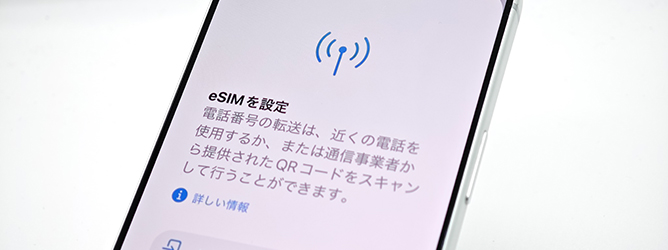
最近増えてきたeSIM対応スマホ。現状は、物理SIMとeSIM両方に対応している機種が多く、どちらか片方、あるいは物理SIM&eSIMでのデュアルSIMで運用するケースが多いです。一方、iPhoneは日本向けの最新モデルで物理SIMカードスロットを取りやめ、eSIM専用モデルとなっています。
これからも、eSIMを使い続ける環境は充実していくと見られています。eSIMの設定は、決して難しいものではありませんが、注意すべきポイントもあります。機種変更でeSIMに移行する手順を確認しつつ、そのポイントを押さえていきましょう。
1 機種変更でeSIMを移行する2つの方法
eSIM(Embedded SIM/組み込み型SIM)は、契約している通信キャリアの契約情報を、スマホなどの端末内に埋め込まれたICチップに、インターネット経由で記録する仕組みです。物理SIMカードのように、古い端末から抜いて新しい端末に挿して移行することはできません。
eSIMを新しい端末に入れるには2つの方法があります。
ひとつは、キャリアの会員ページから「eSIM再発行」を申し込み、通信に必要な情報が保存されたeSIMプロファイルを新しい端末にダウンロード&設定する方法です。
もうひとつは、Bluetooth通信を利用して、旧端末から新端末へ直接eSIMを転送する方法です。ただ、この方法はすべての通信事業者、端末で対応しているわけではありません。対応していない通信事業者の場合は「eSIM再発行」を行う必要があります。
「eSIMの再発行」をする
まずは基本とも言える「eSIMの再発行」による機種変更方法を紹介します。
機種変更の前の準備
実際にSIMの移行手続きをする前に準備しておいた方がいいものがあります。
まずはWi-Fi環境です。新しい端末でeSIMプロファイルのダウンロードにはインターネット接続が必要です。安定して作業するため、Wi-Fi環境での設定がおすすめです。
eSIMを設定する新端末も、もちろん必要です。ちなみに、eSIMの再発行に旧端末は必須ではないのですが、本人確認用にSMSでの二段階認証が行われる場合もあります。つまり、これまで使っていた古いスマホも、手元にあった方が手続きはスムーズになることが多いでしょう。
二段階認証だけではなく、発行されたQRコードを表示する端末としても使えます。もちろん、QRコードを表示する端末は古いスマホだけではなく、PCやタブレットでもかまいません。
また、本人確認書類も手元に用意しておく方がいいでしょう。再発行時に確認が必要な場合があります。
eSIM機種変更の具体的な手順
eSIMを再発行し、機種変更を行う手順は3ステップ。ここからはIIJmioでの手順を紹介しますが、大きな流れは他のキャリアも同じです。
【Step 1】会員ページで「SIM再発行(eSIM)」を申し込む
まず、IIJmioの会員専用ページにログインし、手続きのページで「SIM再発行・交換」を選択し「SIM再発行」に進みます。ちなみに、物理SIMからeSIMへの交換、回線タイプの変更などは、IIJmioの場合、「SIM交換」に進むことになります。
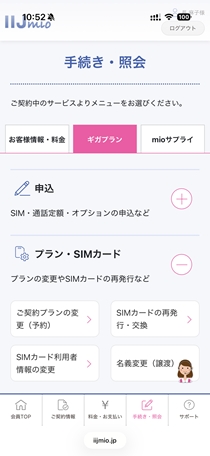
IIJmioの会員専用ページにログインし、手続きのページで「SIM再発行・交換」を選択し「SIM再発行」に進みます。
この後、本人認証や、申し込み内容、手数料、重要説明事項などを確認する場面になります。
申し込み手続きが終了すると、すぐに確認メールが届きます。そして最短即日でeSIMプロファイルが発行されます。IIJmioでは「ご利用開始のお知らせ」または「変更申し込み完了のお知らせ」というメールが届けばeSIMプロファイルの用意が完了したという意味です。
【Step 2】新端末でeSIMプロファイルをダウンロードする
eSIMプロファイルを新端末にダウンロード&設定します。従来の物理SIMカードを端末に挿入する作業の代わりに、通信に必要なeSIMプロファイルを端末にダウンロード&設定すると開通することになります。
これには端末や回線に応じていくつかの方法があり、新端末に届いたプッシュ通知から画面を進めていくことで開通される場合もあります。
ここでは最も一般的なQRコードを読み取る方法を紹介しましょう。この際、通信事業者から発行されたQRコードを表示させるために、旧端末か別の端末を利用すると作業がスムーズ。また、eSIMプロファイルのダウンロードにはインターネットが必要なので、端末がWi-Fiに接続されているかも確認しておきましょう。
eSIMプロファイル用のQRコードは、キャリアの会員ページや申し込み完了メールなどで確認できます。IIJmioの場合は会員専用ページ内の「アクティベーションコードの確認」に旧端末などでアクセスし、設定するeSIMを選択するとQRコードが表示されます。
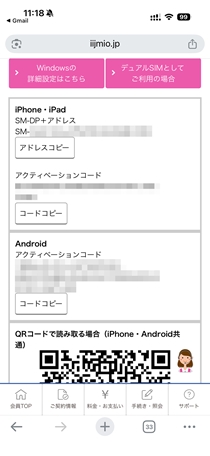
「アクティベーションコードの確認」ページに他の端末でアクセスし、QRコードを表示させます。端末1台で手続きしている場合は「コードをコピー」をタップしてeSIMの設定画面にペーストします。
次の手順からは新端末で進めます。「設定」アプリでモバイル通信やネットワークのメニューに進み「eSIMを追加」を選択。QRコードを読み取るためにカメラが起動するので、他の端末に表示させたQRコードを読み取り、eSIMプロファイルのダウンロードと設定が完了するのを待ちます。
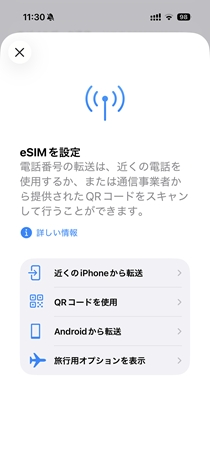
モバイル通信メニューに進みeSIMを追加します。「QRコードを使用」をタップするとカメラが起動するので、他の端末に表示させているQRコードを読み取ります。
なお、新端末1台で設定していてQRコードが読み取れない場合は、会員ページでQRコードとともに記載されている「アクティベーションコード」を手動で入力し、設定を完了させます。
【Step 3】回線切り替えと通信確認
大手キャリアの場合は、ここまでの手順を済ませると自動的にデータ通信や通話ができるようになりますが、IIJmioをはじめとするMVNOのeSIMを利用する場合は「APN設定」が必要です。
APN(Access Point Name)とはアクセスポイント名のこと。スマホはアクセスポイントを経由してインターネットに接続しています。このアクセスポイントは通信事業者によって異なるので、利用する通信事業者に応じた設定が必要になります。
Androidスマホの場合は、SIMの設定にある「アクセスポイント名」メニューで通信事業者のリストからを「IIJmio」を選択します。端末内に目的の事業者がない場合は、事業者のウェブサイトでAPN情報を確認し、端末にアクセスポイントの情報を追加する必要があります。
iPhoneでは、インターネット接続に必要なAPN情報をまとめた「APN構成プロファイル」を通信事業者のサイトからダウンロードしてインストールします。IIJmioの場合は、公式アプリ「My IIJimo」からダウンロードします。
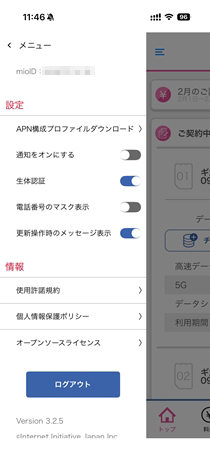
「My IIJmio」アプリのメニューにある「APN構成プロファイルダウンロード」からダウンロードできます。My IIJmioアプリを用意しておけば、プロファイルはオフラインでもダウンロードが可能です。
ダウンロード後、「設定」→「一般」→「VPNとデバイス管理」からダウンロード済みのAPN構成プロファイルをインストールします。
これらの手続きが終わったら、最後に動作を確認します。通話の確認は、電話アプリで発信テスト用番号(111/通話料無料)に電話をかけ、音声ガイダンスが確認できたらOKでしょう。
インターネットの接続テストは、Wi-Fiをオフにし、モバイルデータ通信でウェブサイトなどの閲覧ができるかをチェックしてみましょう。発信とデータ通信が確認できたら、eSIM再発行による機種変更手続きはすべて完了です。
eSIMの転送
eSIMを新しい端末に入れる方法の2つ目は、端末のBluetooth通信を利用して、旧端末から新端末へ直接eSIMを転送する方法です。eSIMプロファイルを再発行する必要がなく、手数料もかかりません。自動的にeSIMが設定され、機種変更が比較的簡単に行えます。iPhoneの「eSIMクイック転送」がよく知られているところですが、Androidスマホにも同様のeSIM転送機能があります。なお、このeSIMの転送はキャリアによっては対応していない場合があります。(※2026年3月現在、IIJmioでは利用できません)
iPhoneの場合
機種変更がiPhone同士の場合、eSIMクイック転送を使用します。なお、古い端末・新しい端末ともにiOS18.4以降である必要があります。まず、新旧両方のiPhoneで、同一のApple Accountでサインインしていること、両方のiPhoneが近くにあり、Bluetoothがオンになっていること、ともに最新のiOSがインストールされていることを確認します。
新iPhoneで「設定」→「モバイル通信」→「モバイル通信を設定」または「eSIMを追加」をタップし、「近くのiPhoneから転送」を選択しましょう。
旧iPhoneに転送ポップアップが表示されたら「SIMを転送」をタップし、画面の指示に従ってサイドボタンをダブルクリック。移行が完了するまで待ちます。
Androidの場合
新旧両方の端末が近くにあり、Bluetoothがオンになっていること、ともに最新OSがインストールされていることを確認します。
新しい端末で「設定」のネットワーク項目にある「SIM」にアクセスし、「eSIMを追加」で「他のデバイスからSIMを移行する」を選びます。画面に表示される指示に従って転送を承認し、eSIMの移行が完了するまで待ちます。
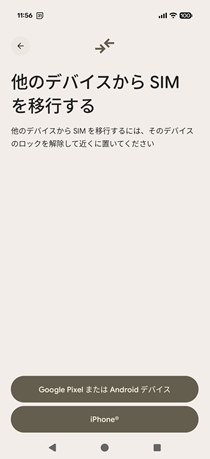
SIMを移行するデバイスをタップして選ぶとQRコードが表示されるので、移行先の端末のカメラで読み取ってペア設定し、移行を進めます(画像はGoogle Pixel)。
eSIMの転送は手軽ですが、対応していないキャリア、端末もあります。うまくいかない場合は、基本の「eSIM再発行」の手順で行うのが確実です。
2 eSIMで機種変更する際の注意点
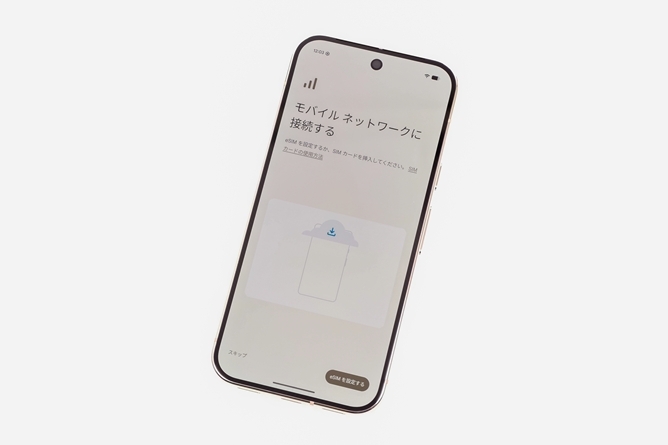
eSIMで機種変更する際のポイントを押さえて手順を紹介してきましたが、改めて注意点をおさらいしておきましょう。
eSIM非対応の機種もある
eSIM対応スマホは増えてきているとはいえ、対応していない機種も多く存在します。機種変更する端末がeSIMに対応しているかどうか、必ず確認してから手続きを進めましょう。eSIMに対応しているかどうかは、メーカのウェブサイトで端末のスペックを確認するほか、通信キャリアの端末紹介でも記載されているケースがあり、実機がある場合は「EID」の有無でも確認できます。
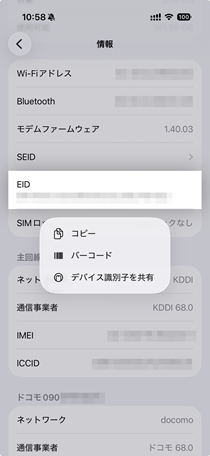
EIDとは端末ごとに異なる32桁のeSIM識別番号で、これがあるということは端末がeSIMに対応しているということでもあります。逆にEIDがない場合はeSIMに対応していないということになるでしょう。
EIDは端末の「設定」アプリで確認できます。iPhoneの場合は設定の「一般」→「情報」から。また、機種によっては端末の標準「電話」アプリのダイヤルキーで「*#06#」を入力しても確認できます。
eSIMの再発行は手数料がかかる場合がある
eSIMの再発行には手数料がかかる場合もあります。大手キャリアのショップやコールセンターで手続きすると数千円ですが、会員ページから自分で手続きすると無料あるいは安価になるケースが多いです。なお、IIJmioはeSIMの再発行は無料です(※)。
※別途、SIMプロファイル発行手数料が発生します。
eSIMプロファイルを誤って削除しない
新端末でeSIMプロファイルをダウンロードしたら、そのプロファイルは絶対に削除しないよう、注意しましょう。プロファイルの削除は、物理SIMでいえば壊れてしまったり、紛失してしまったりしたようなものなのです。うまく開通できない場合にも、eSIMプロファイルはそのまま触らず、キャリアのサイトにアクセスするなどして解決方法を探しましょう。
誤ってeSIMを削除してしまった場合は、eSIMの再発行手続きをすることになります。再発行の場合は時間に加え、手数料などの費用がかかってしまうケースもあるので、気を付けましょう。
OSを最新版にアップデートしておく
OSの古いバージョンでは、eSIMの書き込みに必要な設定ファイルが何らかの事情で損なわれしまい、プロファイルのインストールが途中で止まることがあります。eSIMを設定する際には、OSを最新のものにアップデートしておきましょう。
3 まとめ
eSIMでの機種変更は、物理SIMカードと異なり、慣れない作業が多いですが少しコツをつかめば難しくありません。現在eSIMのスマホを使用しており、機種変更を検討している方におすすめなのがIIJmioです。IIJmioでは、eSIMに対応しているスマホを数多く取り揃えています。
また、料金プランも2GB~55GBから自分にあったプランが選べるので、月々の出費を抑えたいという方にピッタリです。ぜひこの機会にチェックしてみてください