
スマホの動作が遅くなったり、身に覚えのない請求通知が届いたりしたことで「もしかして、ウイルスに感染した‥?」と不安に感じたことがある人も多いのではないでしょうか。
近年、サイバー攻撃の方法が高度化・多様化しており、ユーザー自身がリスクを正しく理解し、対策をとることがとても大切です。
この記事では、スマホにおけるウイルス(マルウェア)感染の仕組みをはじめ、自分でできるウイルス感染のチェック方法や日常的な予防策について詳しく解説します。
1 スマホのウイルス感染とは?

スマホのウイルス感染とは、悪意のあるソフトウェア(マルウェア)が端末に侵入し、個人情報の窃取や端末動作の妨害、不正操作などを引き起こす状態を指します。
iPhone(iOS)やAndroidは、アプリ同士の干渉を制限する「サンドボックス」などの仕組みにより、一定の安全性を保っています。
しかし、ユーザーの操作ミスや、ソフトウェアの脆弱性を突いた攻撃によりリスクを完全になくすことはできません。特に、近年は、フィッシングや偽アプリを起点とした被害が主流となっています。
スマホを狙うマルウェアとは?どんな種類がある?
スマホを狙うマルウェアは、パソコン向けのものと共通するものも多く、感染経路や挙動は年々巧妙化しています。代表的な8つの種類と特徴を確認してみましょう。
ウイルス
アプリやファイルに寄生して増殖し、端末の動作に影響を与えます。不正に改ざんされたアプリなどを通じて侵入し、動作の遅れやバッテリーの過剰な消費といった症状を引き起こすことがあります。
ワーム
単独で自己増殖し、ネットワークの脆弱性を通じて外部に感染を拡大する特徴があります。
トロイの木馬
便利なアプリを装ってユーザーにインストールさせる手口が特徴です。
侵入後はスマホのバックグラウンドで情報を収集したり、追加のマルウェアをダウンロードしたりするなど、さまざまな不正行為を行います。
スパイウェア
利用者の行動や入力情報を密かに集め、外部に送信します。IDやパスワード、認証コードなどが盗まれることで、不正ログインや不正送金の被害につながるおそれがあります。
アドウェア
広告表示を主な目的としています。過剰なポップアップ表示や不正サイトへの誘導を通じて、さらなる被害のきっかけとなる場合もあります。
ランサムウェア
端末内のデータを暗号化して利用できない状態にし、解除と引き換えに金銭を要求するものです。近年はスマホを対象とした事例も確認されています。
ボット
端末を遠隔操作可能な状態にし、サイバー攻撃などに悪用される危険性があります。知らぬ間に大量の通信が発生する原因にもなります。
バックドア
不正アクセスのための経路を端末内に設けるもので、長期間にわたる監視や情報収集を可能にします。
以上が代表的なマルウェアです。近年は複数の機能を組み合わせたものも多く、被害が複合的かつ深刻になりやすい点に注意が必要です。
2 スマホがウイルスに感染した?疑うべき5つのサイン

それでは、どのような場合にマルウェア感染の可能性を疑うべきでしょうか。代表的な事例を5つご紹介します。
急に動作が重くなる・フリーズが増える
アプリの起動に時間がかかったり、操作中に画面が固まる・強制終了が増えたりするといった症状が見られる場合、端末内部で通常とは異なる処理が動作している可能性があります。
特に、複数のアプリを同時に使用していないにもかかわらず動作が不安定になる場合や、再起動しても改善しない場合は注意しましょう。
端末の経年劣化やアプリの不具合でも似た症状は起こりますが、ほかの異常もみられる場合は、マルウェア感染の可能性を視野に入れて確認することが大切です。
身に覚えのない広告やポップアップ表示
ブラウザを閲覧しているときだけでなく、ホーム画面や別のアプリを利用している間に突然広告が表示されるようになった場合は、アドウェアの影響が疑われます。
特に「ウイルスが検出されました」「今すぐ対処が必要です」といった不安をあおる警告表示は、ユーザーに操作を促すための偽のメッセージである可能性が高いです。
そのままタップすると不正サイトへ誘導されたり、別のマルウェアをインストールさせられたりするおそれがあります。「表示の場所やタイミングが不自然かどうか」といった観点で確認しましょう。
バッテリーの異常な減り
バッテリーの減りが急に早くなった場合も注意が必要です。
マルウェアはバックグラウンドで通信やデータ処理を継続的に行うことが多く、その分、消費電力が増加します。その結果、待機状態であってもバッテリーが大きく減ったり、端末が発熱したりすることがあります。
アプリを起動していない状態でも消耗が激しい場合や、短時間で異常に発熱する場合は、通常とは異なる動作が行われている可能性を疑いましょう。
設定画面からアプリごとのバッテリー使用状況を確認することで、原因の特定につながることもあります。
不審なアプリが勝手にインストールされている
自分でダウンロードした覚えのないアプリが端末内にあるときは、マルウェアに感染している可能性が考えられます。
特に、よく見る一般的な名称(最適化、セキュリティ、クリーナーなど)に似せてある場合や、アイコンが目立たないように工夫されている場合は注意が必要です。
一度インストールされると削除しづらい仕組みになっている場合もあるため、発見したときは速やかにアンインストールし、セキュリティチェックを行うようにしましょう。
通信量が急増している
月途中にもかかわらずデータ通信量が大きく増えている場合、スマホ端末が意図しない通信を頻繁に行っていることがあります。
マルウェアは、外部サーバーと継続的に通信を行う特徴があるため、普段と比べて通信量が急増します。特に、バックグラウンド通信の使用量が不自然に多いアプリがある場合は注意が必要です。
設定画面からアプリごとの通信量を確認し、身に覚えがないものがないかをチェックすることで、異常の早期発見につながります。
3 スマホでできるウイルスチェック方法

「何かがおかしい‥」と違和感を覚えたときのために、専門的な知識がなくてもできる基本的なウイルスチェックの方法を紹介します。
スマホには状態を把握するための機能が標準で備わっているため、いくつかのポイントを押さえるだけでも異常の有無を見極めやすくなります。
インストール済みアプリの確認
まず確認したいのは、端末にインストールされているアプリの一覧です。
見覚えのないアプリや、インストールした記憶が曖昧なものがないかを一つひとつ確認しましょう。特に「最適化」「クリーナー」「セキュリティ」といった汎用的な名称のアプリは、不正アプリであるケースが報告されています。
また、最近インストールしたアプリの中に、不自然に多くの権限(位置情報、連絡先、ストレージなど)を要求しているものがないかも大切なチェック項目です。
不審なアプリは速やかに削除し、あわせてどのような経路でインストールしたのかを振り返ることで、再発防止につなげましょう。
端末のデータ使用量の確認
次に確認したいのが、アプリごとのデータ通信量です。スマホの設定画面からは、どのアプリがどれだけ通信しているかを一覧で確認できます。いつもの利用状況と比べて、特定のアプリだけ通信量が極端に多い場合は要注意です。
マルウェアの中には、取得した情報を外部サーバーへ送信したり、遠隔操作の指示を受け取ったりするために継続的な通信を行うものがあります。バックグラウンド通信の内訳も含めて確認することで、より正確に異常の有無を判断可能です。
セキュリティ設定の見直し
続いて、端末のセキュリティ設定も重要なポイントです。特にiPhoneに比べて自由度が高いAndroid端末では、「提供元不明のアプリ」のインストールを許可する設定が有効になっていないかを確認することが基本となります。
この設定が有効になっていると、公式ストア以外からアプリがインストール可能となり、不正アプリが侵入するリスクが高まります。
また、各アプリに付与されているアクセス権限も見直しておきましょう。たとえば、ライト(懐中電灯)機能しか使わないアプリが位置情報や連絡先へのアクセスを求めている場合は不自然です。不要な権限をオフにすることで、情報漏えいのリスクを避けることができます。
OSのバージョン確認とアップデート
スマートフォンのOSは、セキュリティの観点から常に最新の状態に保つように心がけましょう。OSのアップデートには、新機能の追加だけでなく、既知の脆弱性を修正するセキュリティパッチが含まれています。
古いバージョンのまま使用していると脆弱性を突かれる可能性があり、攻撃のリスクが高まります。設定画面から現在のバージョンを確認し、更新がある場合は速やかにアップデートしましょう。自動更新を有効にしておくことで、更新の漏れを防ぐことができます。
不審なプロファイルの削除(iPhoneの場合)
iPhoneでは「構成プロファイル」と呼ばれる設定ファイルを利用して、端末の動作や通信設定を変更できます。本来は特定のサービスで使われるような機能ですが、これを悪用して不正な設定を組み込むケースが報告されています。
設定画面の「VPNとデバイス管理」からプロファイルの有無を確認し、身に覚えのないものが存在する場合は要注意。不審なプロファイルがインストールされていると、通信の盗聴や不正なサイトへの誘導につながる可能性があるため、不要なものは削除しましょう。
4 感染を防ぐための日常的な予防策
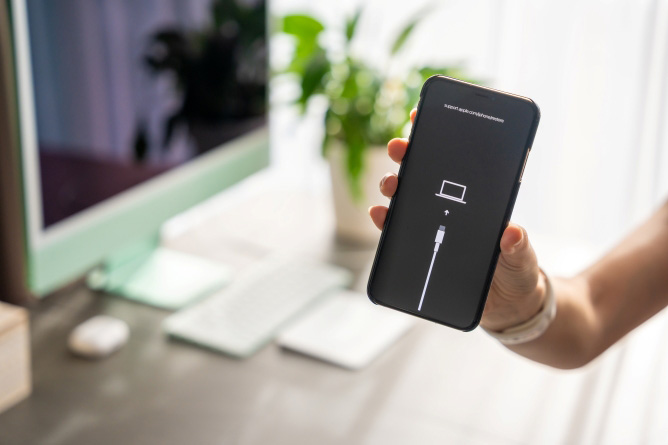
日常的な使い方も、スマートフォンのセキュリティに大きな影響を与えます。基本的なポイントを確認してみましょう。
ウイルス対策アプリ・OS標準機能の活用
AndroidのGoogle Play ProtectやiOSのセキュリティ機能など、スマートフォンには一定の保護機能が標準で搭載されていますが、近年のサイバー攻撃は巧妙化しており、こうした基本機能だけでは検知しきれないケースもあります。
そのため、リアルタイムでの脅威検知や、不正サイトへのアクセスブロック、フィッシング対策などの機能を備えた専用のセキュリティアプリを併用することも大切です。利用スタイルに応じて、必要な機能を持つサービスを選びましょう。
公式ストア以外からアプリを入れない
原則として、App StoreやGoogle Playといった公式ストアからアプリをダウンロードしましょう。こうしたストアではアプリの全性と品質を保つための審査が行われているため、不正アプリが混入するリスクは抑えられています。
一方で、Webサイトなどから入手したアプリには、マルウェアが仕込まれている可能性があります。特に、無料配布や機能の強調をうたうアプリには注意が必要です。提供元やレビューなどをしっかりと確認する習慣をつけましょう。
公衆Wi-Fiに気を付ける
カフェや駅などで利用できる公衆Wi-Fiは便利ですが、セキュリティ対策が十分でない場合、通信内容が第三者に盗み見られるリスクがあります。特に、暗号化されていないネットワークでは、入力したIDやパスワードが漏えいするおそれもあります。
公衆Wi-Fiを利用する際は、オンラインバンキングやネットショッピングなどの操作を避けるのが基本です。やむを得ず利用する場合は、インターネット通信を暗号化するVPNアプリを併用し、安全性をできるだけ確保しましょう。
不審なURLや添付ファイルを開かない
SMSやメールに記載されたリンクは、安易に開かないことが基本です。宅配業者や金融機関などを装い、「未配達」「アカウント確認」などの理由でリンクをクリックさせるフィッシング手口が、近年多く発生しています。
一見、公式のサービスと見分けがつかない場合もありますが、URLのドメインが異なる、文章に不自然な点があるといった違和感がヒントになります。少しでも疑問を感じた場合は、リンクを開かず、公式アプリやブックマークから直接アクセスするようにしましょう。
定期的なバックアップの実施
万が一に備え、データのバックアップを定期的に行うことも大切です。写真や連絡先、重要なファイルなどをクラウドサービス(iCloudやGoogleドライブなど)やPCに保存しておけば、端末の故障やマルウェア被害が発生したときでも、データを復元できる可能性が高まります。
5 スマホのセキュリティオプションは必要?

スマートフォンには標準のセキュリティ機能が備わっているため、「追加のセキュリティ対策は本当に必要‥?」と感じる人も多いでしょう。
スマートフォンの利用範囲が広がるとともに、サイバー攻撃の手口が多様化している昨今、基本のセキュリティ機能だけに頼るのは不十分な場面が増えています。詳しく理由をみていきましょう。
セキュリティオプションは必要?
結論から言うと、追加のセキュリティ対策を導入しておくことは現実的な選択肢といえます。
その背景にあるのが、先述のとおり、サイバー攻撃の手口の巧妙化です。近年は、正規サービスを装ったフィッシングが主流となっており、見た目だけでは危険と判断しにくいケースが増えています。従来の「怪しいものを避ける」という対策だけでは防ぎきれません。
また、OS標準のセキュリティ機能は基本的な防御には有効ですが、すべての脅威をリアルタイムに検知できるわけではありません。特に、不正サイトへの誘導やフィッシングのように、ユーザーの操作をきっかけとする攻撃には対応が難しい場合もあります。
こうしたリスクに対して有効なのが、セキュリティオプションによる追加の防御策です。不審な通信や危険なサイトを自動で検知・ブロックすることで、被害に至る前の段階で対処できます。
各社のセキュリティ対策オプションの例
主要な通信会社では、スマートフォン向けのセキュリティサービスが提供されています。それぞれを比較してみましょう。
| 事業者 | 名称 | 月額料金 | 機能や特徴 |
|---|---|---|---|
| NTTドコモ | あんしんセキュリティ | 220〜1,078円 | ウイルス検知、迷惑電話・SMS対策、危険サイト対策、危険Wi-Fi対策など |
| au | 安心ネットセキュリティ | 330円 | ウイルス対策、危険サイト対策、ランサムウェア保護など |
| ソフトバンク | セキュリティパックプレミアム | 770円 | 個人情報流出チェック、ウイルス対策、迷惑電話・SMS対策、危険Wi-Fi対策など |
| UQモバイル | 安心セキュリティセット | 330円 | 迷惑電話・SMS対策、ウイルス対策 |
| LINEMO | セキュリティパックプレミアム(L) | 770円 | 個人情報流出チェック、ウイルス対策、迷惑電話・SMS対策、危険Wi-Fi対策など |
| 楽天モバイル | 最強保護 | 990円 | ウイルス対策、個人情報流出チェック、トラブル解決サポート |
※料金や内容は時期・キャンペーンにより変動する可能性があります。最新情報は各社の公式サイトをご確認ください。
6 IIJmioは月額低コストでセキュリティ対策が可能

なかでも注目なのが、格安SIMを提供するIIJmioのセキュリティオプションです。用途に応じて複数のサービスから選べるのが特徴で、いずれもスマートフォン利用に必要な機能を押さえつつ、手頃な価格で導入できます。
以下の4つのオプションを選択できます。
ウイルスバスター モバイル 月額版(月額275円)
スマートフォン向け総合セキュリティ・ウイルス対策アプリ。ウイルス対策、個人情報漏えいの可能性のあるアプリの評価、危険なWebサイトのブロック、迷惑メールや迷惑電話の対策、盗難/紛失対策が可能です。初めてセキュリティ対策を導入する人にも扱いやすいのが特徴です。
マカフィー モバイル セキュリティ(月額275円)
スマートフォン向け総合セキュリティ・ウイルス対策アプリ。マカフィー アクティブプロテクション技術で、アプリ、SDカード、ファイルをリアルタイムにスキャンし、不正なコードの侵入を阻止します。
iフィルター for マルチデバイス(月額396円)
インターネットに潜む危険から子供を守ることができるアプリ。スマートフォンで日常的に利用しているサイトやアプリから、意図しない有害情報にさらされる危険をブロックします。
Smart・Checker(MyPermissions)(月額385円)
それぞれのアプリがどの個人情報にアクセスしているか、すべてを把握・管理し、必要に応じて簡単に解除ができます。
いずれも最大2カ月の無料お試し期間が用意されているため、実際の使い勝手を確認したうえで導入を判断しやすいのもメリットです。
スマートフォンのセキュリティ対策は「費用がかかる」というイメージを持たれがちですが、このように月数百円から導入できる実用的なサービスもそろっています。通信費を抑えながら安全性も高めたい方は、IIJmioへの乗り換えとあわせてぜひ利用を検討してみてください。