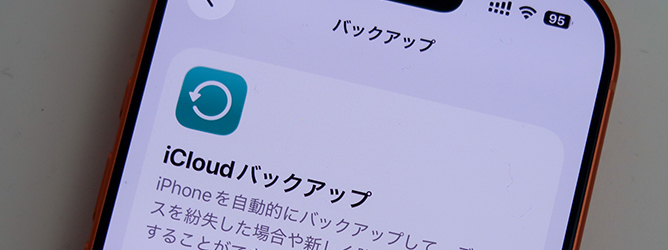
スマホの故障や紛失時に加え、機種変更の際にも大事な役割を果たすのがデータのバックアップです。本記事では、その理由からiPhone・Android別のバックアップ方法、バックアップ時の注意点まで解説します。
1 スマホの「バックアップ」をするべき理由
バックアップとは、スマホのデータを別の場所にコピーして保存しておくこと。パソコンなどに保存する方法もありますが、iPhoneでは「iCloud」、Androidは「Google One(Google Drive)」という、バックアップのためのクラウドサービスが用意されています。
なぜバックアップが重要なのかというと、主に以下の理由があります。
故障や紛失、盗難など思わぬトラブルに備える
日常でスマホを使っている時は気になりませんが、思わぬトラブルの際にバックアップの重要性に気づかされます。定期的にバックアップを取っておけば、今まで使っていたスマホが使えなくなった場合も、新しいスマホでこれまで通り使用できる可能性が高くなります。
機種変更で使用する
最近のスマホでは、スマホ同士をダイレクトにつなぐ、あるいは専用のアプリケーションを使うなどして、旧機種から新機種へのデータ移行がより簡単にできるようになっています。iPhone同士、Android同士だけでなく、異なるOS間のデータ移行も可能です。
AndroidからiPhoneへのデータ移行について詳しくはこちら!
iPhoneからAndroidへのデータ移行について詳しくはこちら!
最新のスマホのデータがバックアップされていれば、万が一ダイレクトなデータ移行がうまくいかなった場合も、データを復元することができます。
バックアップの方法はiPhone・AndroidなどのOSによって方法が少し異なります。次からはそれぞれのバックアップ方法を紹介します。
2 iPhoneのバックアップ方法
iPhoneのバックアップ方法は主に以下の2種類があります。
- iCloud
- PC
それぞれの方法について解説します。
iCloudでのバックアップ
iPhoneでは、Appleのクラウドサービス「iCloud」に、5GBまで無料でデータを保存することができます。以下が保存できるデータの一例です。
- 写真・動画
- メッセージ
- アプリデータ
- 連絡先
- メモ
- カレンダー
- ファイル
- など
iPhoneの多くのデータをクラウド上に保存できます。
基本、バックアップするのがデフォルトの設定になっています。確認するには、「設定」アプリから自分の名前をタップして、「iCloud」へと進みます。「iCloudバックアップ」の「このiPhoneをバックアップ」がオンになっていれば、「電源に接続」「画面ロック」「Wi-Fi接続」の条件を満たした夜間などに、自動でバックアップが行われます。
「iCloudバックアップ」の「今すぐバックアップを作成」をタップすることで、最新の情報を保存することができます。バックアップ中は、Wi-Fiを接続しておいてください。終了すると、最後にバックアップが作成された日時が表示されます。
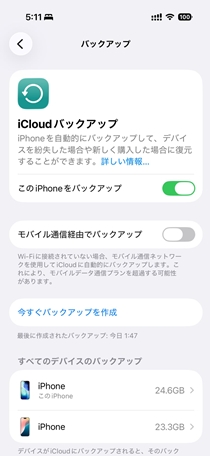
「iCloudバックアップ」の「今すぐバックアップを作成」で最新の情報が保存できます。
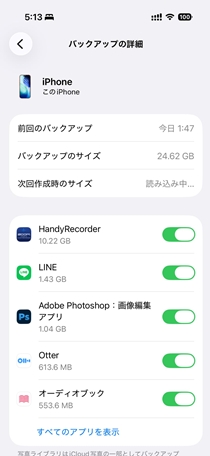
端末の情報からバックアップの詳細がわかります。
もしバックアップの操作中に容量が足りないと表示された場合には、iCloudストレージプランを有料の「iCloud+」にアップグレードしましょう。
iCloud+とは、iCloudのサービスを拡充するサブスプリクションサービスのこと。ストレージプランは以下の5種類が用意されています。
- 50GB(月額150円)
- 200GB(月額450円)
- 2TB(月額1500円)
- 6TB(月額4500円)
- 12TB(月額9000円)
無料プランのまま利用したい場合は、不要なデータを削除して、iCloudの空き容量を増やす必要があります。iOS15以降のiPhoneなら、容量が5GBを超えていても、一時的に無料で全データをiCloudにバックアップすることができます。
ただし基本、21日以内に新しいiPhoneに復元しないと、バックアップデータが削除されてしまうので注意が必要です。また、新しいiPhoneにバックアップを復元した後は、7日後にデータが完全に削除されます。
パソコンでのバックアップ
iPhoneをバックアップする方法は、「iCloud」以外にもあります。それがパソコン(Windows、Mac)でのバックアップです。その上でバックアップしたいiPhoneをFinder上で選び、「今すぐバックアップ」を選ぶだけです。
Windowsでは、Appleが提供するアプリ「Appleデバイス」をまずインストールしておきましょう。WindowsパソコンとiPhoneをケーブルで繋ぎ、「Appleデバイス」の「一般」というメニューから、「今すぐバックアップを作成」を選びましょう。
Macの場合、Mac(macOS Catalina以降)で「Finder」を開き、USBケーブルでiPhoneを繋ぎます。
3 Androidのバックアップ方法
Androidのバックアップ方法は主に以下の4つです。
- Google One(Google Drive)
- パソコン
- SDカード
- メーカ独自サービス
それぞれについて解説します。
Google One(Google Drive)でのバックアップ
クラウドサービス「Google One(Google Drive)」を使って、Googleアカウントに紐づいたデータのバックアップが可能です。無料で15GBまで保存することができます。
Google Oneには、アプリとアプリデータ、連絡先、通話履歴、端末の設定、SMSなどがバックアップできます。
「設定」アプリから「システム」を選び、「バックアップ」をタップ。「Googleドライブへのバックアップ」をオンにし、「今すぐバックアップ」をタップするとバックアップが開始します。
また、写真や動画は、「Googleフォト」から自動でバックアップが可能。「Googleフォト」アプリを開き、右上のプロフィールアイコンをタップ。「フォトの設定」から「バックアップ」と進み、「バックアップ」をオンにします。これで撮影した写真や動画が自動でクラウドに保存されるようになります。
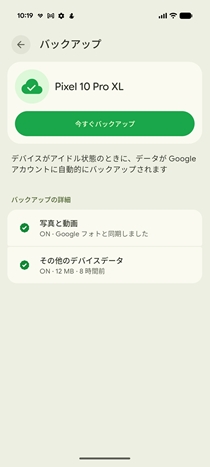
「バックアップ」の「今すぐバックアップ」で最新の情報が保存できます。
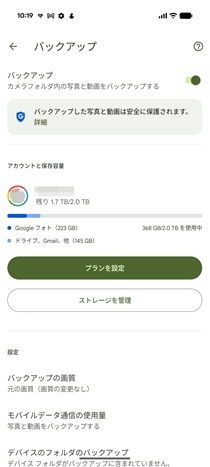
「Googleフォト」アプリのバックアップから写真と動画の保存容量がわかります。
また、15GB以上のストレージ容量が必要な場合は、iCloud+と同様、Google Oneで拡張することができます。
なお、これらのバックアップ方法やメニューの名称はAndroidの端末によって異なるので、自分のスマホの「設定」アプリから該当する項目を選んで操作するようにしてください。
パソコンでのバックアップ
スマホの機種によっては、パソコンでもバックアップを取ることが可能です。
Windowsの場合、ケーブルでAndroidスマホを繋ぐと、外部のストレージとして認識されます。そのままWindowsの「エクスプローラー」でデータをパソコンに転送しましょう。Androidスマホ内では、多くの場合、「DCIM」というフォルダに写真・動画が保存されています。
Macでは、Googleが案内するようなバックアップ方法は提供されていません。第三者(サードパーティ)によるアプリが利用されています。
SDカードでのバックアップ
バックアップには「microSDカード」をスマホにセットして、データを保存する方法もあります。Androidスマホでは、プリインストールされているアプリ「Files by Google」などで、microSDカードへデータを転送できます。転送したいデータを選び、右上にあるメニューアイコンを押して「移動」を選ぶと転送できます。
メーカ独自サービスでのバックアップ
中には端末メーカが運営するバックアップサービスもあり、「Galaxy」は「Samsungクラウド」、「Xiaomi」は「Xiaomi Cloud」というサービスを用意しています。
4 バックアップをするときの注意点
バックアップをする際に気を付けるべき点について解説します。
アプリやデータによってはバックアップできないものもある
バックアップの方法として、クラウドやパソコンなどを使った方法をご紹介してきました。しかし、アプリやデータによっては、これらの方法ではバックアップできないものがあります。
その一例が「LINE」のトーク履歴、あるいは「モバイルSuica」の電子マネー、ゲームアプリなどです。これらはアプリごとにバックアップや機種変更時のデータの移し替え方法が用意されています。
ストレージの容量不足
Google OneやiCloud+などのクラウドサービスはストレージ容量に上限があります。2TBの大容量プランを契約している方は気にしなくても良いかもしれませんが、100GBや200GBなどのプランの場合、ストレージ容量には気を付けたほうが良いでしょう。たとえば、写真や動画などはスマホのデータの中でも特に容量が大きいので、たくさん保存している方は注意しましょう。
5 まとめ
Android・iPhoneのOS別でスマホのバックアップ方法について紹介してきました。その他、NTTドコモやau、ソフトバンクなどのキャリアもデータバックアップサービスを提供しています。
- NTTドコモ:ケータイデータお預かりサービス
- au:データお預かり
- ソフトバンク:あんしんデータボックス
ご自身のデバイス環境やご契約しているキャリアに応じて、最適なバックアップ方法を選びましょう。
また、スマホの機種変更を検討中の方におすすめなのが、「IIJmio」です。人気のiPhoneや最新のAndroidまで40機種以上のスマホを取り揃えています。さらに、IIJmioでは月々2GB~55GBで選べる豊富な料金プランを用意しています。ご自身の使い方に応じたプランが選択できるので、月々の出費を抑えたいという方にピッタリです。ぜひこの機会に検討してみてはいかがでしょうか。