近年、日本国内におけるAndroidスマホの利用者が増加しています。MMD研究所が2025年9月に発表した調査によると、メインで利用しているスマートフォンの利用率はiPhoneが48.3%、Androidが51.4%のようです。これまでiPhoneを使っていて、Androidへの乗り換えを検討している方も多いのではないでしょうか。
はじめてiPhoneからAndroidへ機種変更をする際に気になるポイントの一つが「データ移行」です。難しくはありませんが、いくつか注意が必要な点もあります。本記事では、大切なデータをスムーズに移行するために気を付けることと、iPhoneからAndroidに変更するメリット・デメリットについて、解説します。
なお、AndroidからiPhoneへのデータ移行についても、以下の記事で紹介しています。
AndroidからiPhoneへのデータ移行について詳細はこちらから!
1 iPhoneからAndroidに移行できるデータは?
iPhoneからAndroidへのデータ移行について、すぐに移行できるものがほとんどですが、中には個別で設定や対応が必要なもの、ごく一部ですが移行できないものもありますので、それぞれ解説いたします。
どのデータに関しても、移行作業を開始する前にしっかりとバックアップを行い、データ毎の移行方法を正しく把握しておくことが大切です。
移行できるデータ
iPhoneからAndroidへ移行できるデータには、以下のようなものがあります。
- 連絡先
- カレンダーの予定
- 写真や動画
- 音楽
- フリーメールの送受信データ
- キャリアメールの送受信データ
- メモ
上記のとおり、異なるOS間の機種変更であっても、ほとんどのデータは問題なく新しいスマホに引き継ぐことが可能です。ただし、キャリアメールに関しては、別途PCのクラウドサービス経由で送受信データの移行が必要です。
また、各通信会社が提供している『メール持ち運びサービス』を利用することでも、キャリアメールを移行することができます。有料にはなりますが、別途サービスの申し込みを検討してみるのも良いでしょう。
移行できないデータ
一部ですが、移行のために別途対応が必要なデータもありますので、そちらを見ていきましょう。
- SMSやMMSのデータ
- ボイスメモ
- iPhoneのみ対応のアプリデータ
- LINEのトーク履歴(直近14日間は引き継ぎ可能&『LYPプレミアム』加入で全期間移行可能)
アプリやゲーム内のデータに関しては、Android上で配信しているものであれば、データ移行が可能な場合もあります。詳しくは対象アプリ内のヘルプメニューなどを参照してみてください。
iPhoneのみで配信されているアプリ内のデータに関しては、Androidへの引継ぎは難しいのでご注意ください。
LINEのトーク履歴に関しては、直近14日間の履歴までは自動で移行が可能です。
もっと過去の履歴を残したい場合は、月額制の有料サービス『LYPプレミアム』に加入することで、全期間の履歴を移行可能です。
2 iPhoneからAndroidへのデータ移行方法
iPhoneからAndroidへデータ移行を行う方法は、主に以下の4つです。
- 新旧の端末をケーブルで繋ぐ
- クラウドサービスを使う
- メーカ独自のアプリ・システムを使う
- 「Androidへ転送」を使う
それぞれの方法について、解説します。
ケーブルを使う
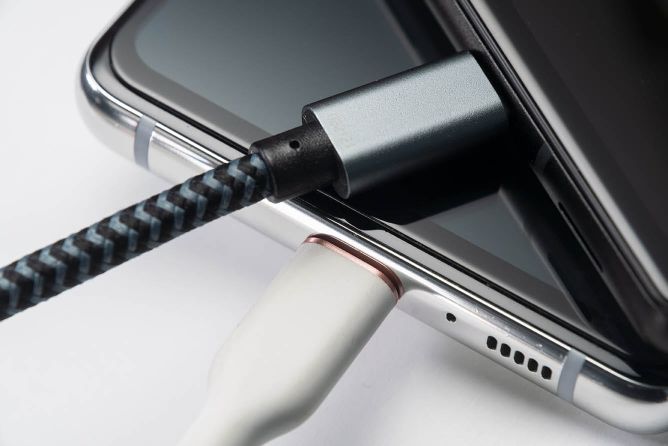
ケーブルでiPhoneとAndroidを接続し、データを移行します。iPhoneとAndroidでは、ケーブル端子が異なるため、互いの端子に対応するケーブルか、別途でアダプタを使う必要があります、あらかじめ用意しておきましょう。
ケーブルを使ったデータ移行の手順
- 1. iPhoneとAndroidを充電しておく
- 2. 新しいAndroidの電源を入れ、『開始』(または「→」)をタップ
- 3. Wi-Fiまたはモバイルネットワークに接続
- 4. 画面の案内に従って操作を進め、『モバイルネットワークに接続する』と表示された場合は、『セットアップ後にSIMを移行する』を選択し、『次へ』をタップ
- 5. 『アプリとデータのコピー』等の項目が表示されたら『次へ』をタップする
- 6. iPhoneとAndroidをケーブルで繋ぐ
- 7. 画面の指示に従い、iPhoneと接続
- 8. コピーしたい項目を選択し、コピーを行う
- 9. 画面表示に従って初期設定し、完了
以上がケーブルを使ったデータ移行の手順です。
ケーブルを使用した移行作業は通信状況に左右されず、安定したデータ移行が可能です。データ量が多くても、比較的短時間でデータ移行が可能なので、おすすめの移行方法です。
クラウドサービスを利用する

次にご紹介する移行方法は、クラウドサービスを利用したデータ移行の方法です。
ここでは、一例としてGoogleドライブを利用した移行の手順をご紹介します。
Googleドライブを使ったデータ移行の手順
- 1. iPhoneでGoogleドライブのアプリをインストールする
- 2. ドライブの画面左上、メニューバーから「設定」をタップする
- 3. 「バックアップ」を選択する
- 4. バックアップ先のGoogleアカウントを確認し、「バックアップを開始」をタップ
- 5. Androidで同じGoogleアカウントにログイン
- 6. バックアップしたデータの自動同期が完了するまで待つ
- 7. 「電話帳」や「フォト」を起動し、同期されているかを確認する
以上でGoogleドライブを使用したデータ移行は完了です。ケーブルやアダプタを新規で用意する必要が無く、手軽にデータを同期することが可能です。
しかし、ネットワーク環境やデータ量によっては、完了までに長時間がかかってしまうケースもあります。
メーカ独自のデータ移行アプリ・システムも
メーカによっては、独自のデータ移行アプリ・システムを提供しています。以下は主なメーカとアプリ・システムです。
- Samsung:「Smart Switch」
- シャープ:「かんたんデータコピー」
- OPPO:「データ移行」がiPhone対応
移行できるデータは各社によって異なるため、詳細はwebサイトで確認しましょう。
iOS 26.3のアップデートで新機能が登場
2026年2月にリリースされたiOSのアップデートにより、iPhoneの「設定」から「一般」、そして「転送またはiPhoneをリセット」へ進むと、「Androidに転送」という項目が追加されました。
これはワイヤレスでデータを転送するための新機能ですが、2026年3月現在、移行先のAndroid端末側の対応状況やモデルの組み合わせによっては、このメニューが表示されない、あるいは接続ができないといったケースも見受けられます。
今後、より多くの端末でスムーズに利用できるようになることが期待されますが、現時点でうまくいかない場合は、本記事で紹介している「ケーブル接続」や「Googleドライブ」などの方法を優先して試すのがおすすめです。
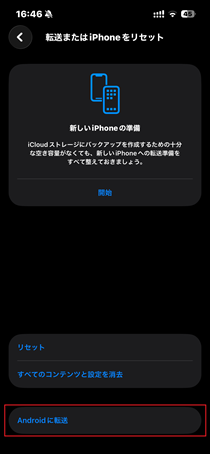
新機能による移行の手順は以下になります。
- 1. iPhoneで「設定」→「一般」→「転送またはiPhoneをリセット」へ進み、 「Androidに転送」をタップする
- 2. iPhoneとAndroidを隣り合わせに置き、『続ける』をタップ
- 3. iPhoneのカメラで、Androidに表示されたQRコードをスキャン
- 4. 画面の案内に従って、iPhoneと接続
- 5. 転送したい項目を選択し、『続ける』をタップ
- 6. 転送完了まで待ち、終わったら『続ける』をタップ
- 7. 画面表示に従って初期設定し、完了
本機能の利用には、両端末のOSを最新にし、Wi-FiとBluetoothをオンにする必要があります。また、2026年3月時点、eSIM転送機能は一部の通信事業者を除き、多くのMVNOサービスが非対応です。データ移行完了後、別途「eSIMの再発行手続き」を行ってください。
3 iPhoneからAndroidへ乗り換えるメリット

iPhonからAndoroidへ乗り換えた際に何が変わり、どの様なメリットがあるのかについて解説します。
iPhoneからAndroidへ乗り換えるメリットを紹介
機種の豊富さ、価格帯の広さからカスタマイズ性の高さなど、AndroidにはiPhoneとは異なる様々な特長があります。それらの特長と合わせて、メリットを具体的に挙げていきましょう。
選べる端末の種類が多い
日本国内でのシェアはおよそ半数のAndroidですが、世界規模で見てみると約7割という圧倒的シェアを占めています。
一口にAndroidと言っても、様々なメーカが製造・販売をしていますので、その特長も非常に多種多様です。たとえば、横型のおりたたみスマホや、頑丈でハンドソープで洗っても大丈夫な防水・防塵性能をもったもの、デザインが個性的で持っているだけで気分が高まるものなど。個人の視点で様々なスマホを選ぶことが可能です。
IIJmioで販売しているメーカとシリーズの一例をご紹介します。
FCNT
- arrowsシリーズ
- らくらくスマートフォンシリーズ
Xiaomi
- Xiaomiシリーズ
- Redmiシリーズ
- POCOシリーズ
Motorola
- motorola razrシリーズ
- motorola edgeシリーズ
- moto gシリーズ
シャープ
- AQUOS Rシリーズ
- AQUOS senseシリーズ
- AQUOS wishシリーズ
Androidの販売価格はその価格帯も非常に広く、iPhoneの最新機種の本体価格は新品で10万円前後であるのに対し、Androidは、新機種でも数万円で購入可能なものもあります。
用途や重視する機能・価格に合わせて、様々な選択肢からスマホを選べるのは、大きなメリットといえるでしょう。
カスタマイズができる
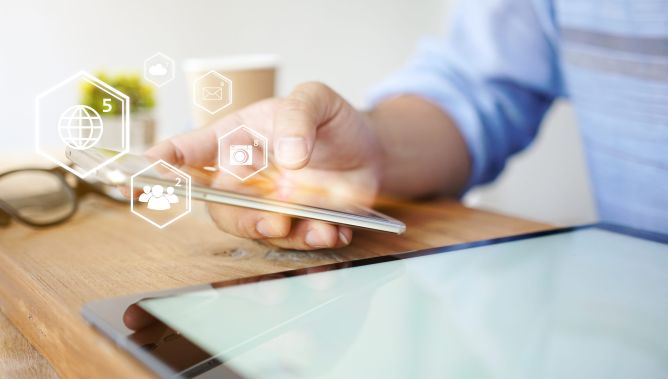
Androidはランチャー機能によって、ウィジェットやホーム画面のレイアウトを簡単にカスタマイズすることが可能です。
ジェスチャ等も自分で変更することが可能ですので、使いやすいホーム画面を作って、利便性を上げることができるでしょう。
また、現在のAndroidで主流となっている外部端子USB Type-Cは、高速データ転送や画像出力にも対応していて、外部機器への汎用性も高くなっています。
容量拡張が容易
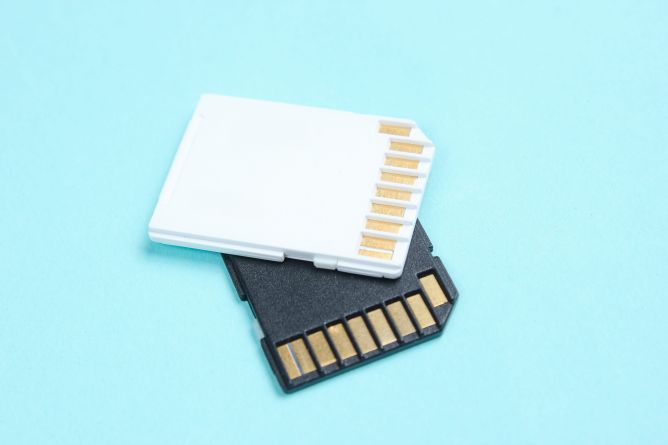
Android本体の特長として、SDカードスロットが搭載されている機種が多いという点があります。
SDカードを外部ストレージとして使用することで、スマホの容量を簡単に増やすことが可能です。動画や写真などで、スマホの空き容量が無くなってしまうというお悩みを、解決できるでしょう。
Gmail等のGoogleが提供するサービスとの親和性が高まる
PCやiPhoneでGoogleアプリをお使いの方は、Androidへ乗り換えることで、より便利さを実感できます。
AndroidOSはGoogleによって開発されており、アプリの連携は非常にシームレスになっています。また、Googleのwebブラウザ『Chrome』と連携することで、スマホからでもPCと同様に快適なネット閲覧が可能です。
4 iPhoneからAndroidへ乗り換えるデメリット

iPhoneとAndroidに関しては、様々な異なる特長があります。それぞれに優れた面もありますが、今までと機能が変わることで、戸惑う場面も発生するかもしれません。ここからは、乗り換えた時に注意が必要なデメリットについて、解説しましょう。
iPhoneからAndroidへ乗り換えるデメリットについて解説
iPhoneの日本国内シェアは現在約50%ほどです。
これまでのように「iPhone一強」とまでは言えなくなったものの、今も大変高い人気を獲得しています。そして、その人気の高さはそのままiPhoneを持つメリットへと繋がっています。
端末・メーカによってはアクセサリの種類が少ない
iPhoneはケースやカバーなど、専用アクセサリの種類が大変豊富で、専門店でも多く取り扱われています。一方でAndroidは、メーカによってデザインが異なっていることもあり、機種専用のものは数が少なく、取り扱いが無い場合もあります。
今までiPhoneで使っていたアクセサリなどが流用できなくなってしまうという点はデメリットになるでしょう。
端末・メーカによって項目名や操作方法が少し異なる
ホーム画面のデザインや機能が統一されているiPhoneは、わからないことがあっても、周囲のiPhoneユーザーに聞くことで問題を解決できることもあります。しかし、Androidは、各メーカによって仕様が異なっていて、すぐに解決するのは難しい場合もあります。
そのため、乗り換えたばかりの時は不明点が多く、操作性を悪く感じることもあるかもしれません。
iPhone独自の機能が使えない
iOSのみで実装されているアプリや、iPhone独自の機能は使用できなくなってしまいます。使い慣れていたアプリが使用できなくなってしまうのは、デメリットに感じるでしょう。
しかし、大まかには同等の機能を持ったツールやアプリがAndroidにも用意されていることがほとんどです。代替えのアプリやツールを探してみるとよいでしょう。
5 IIJmioなら、Androidのラインナップが豊富
iPhoneからAndroidへ機種変更時のメリット・デメリットと、データ移行の方法について解説してきました。もしもAndroidへの機種変更を考えている場合は、今回ご紹介した点を意識してみてください。なお、OSのバージョンによって項目名などが異なる場合があるので、その点はご注意ください。
IIJmioでは、豊富なラインナップのAndroid端末をご用意しています。
必要十分な性能で価格が抑えられたエントリーモデルから、多機能なハイエンドモデルまで、多種多様なスマートフォンが目白押しです。
また、料金プランも2GB~55GBから自分にあったプランが選べるので、月々の出費を抑えたいという方にピッタリです。SIMカードのほか、eSIMも提供しているので、他社からの乗り換えも簡単です。
乗り換えと同時に機種変更をすると、よりお得になる機種も多数あるので、Androidへの乗り換えを検討している方は、ぜひこの機会にチェックしてみてください。