
日本を含む多くの国や地域で販売されている「iPhone 17シリーズ」は、物理的なSIMカードには対応せず、eSIMのみを採用しています。これから主流となっていくeSIMを使うにはどうすればよいのか、わかりやすく紹介します。
1 eSIMとは?

eSIM(Embedded SIM)は、「契約した通信事業者(キャリアや格安SIM)」や「電話番号」などの契約情報をスマートフォンやタブレットなどの端末(デバイス)内に埋め込まれたチップにインターネット経由で記録する仕組みです。
物理的なカードを必要としないeSIMには、
- ・ウェブから申し込み、端末で設定すれば使えるようになるため、オンラインで手続きが完結する
- ・画面上で設定するだけで、カードの抜き差しが必要ないので、紛失や破損のリスクがない
- ・1台のスマホで複数の通信回線を手軽に使い分けられる
など、さまざまなメリットがあります。
2 eSIMが使用できるiPhone・iPad一覧

日本国内で販売されているiPhone/iPadで、eSIMに対応している機種を紹介します。
eSIM対応のiPhone
- iPhone 11・12・13・14・15・16・17シリーズ
- iPhone XR/XSシリーズ
- iPhone SE(第2世代以降)
eSIM対応のiPad(Wi-Fi + Cellularモデルのみ)
- iPad(第7世代以降)
- 11インチiPad Pro(全世代)
- 12.9インチiPad Pro(第3世代以降)
- 13インチiPad Pro
- iPad Air(第3世代以降)
- iPad mini(第5世代以降)
上記の一覧で調べるほかにも、お持ちのiPhoneがeSIMに対応しているかどうかについては、いくつか調べる方法があります。ここでは簡単な方法の一つとして「ダイヤルでの確認」を紹介します。
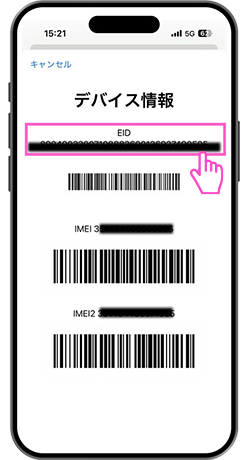
電話アプリのダイヤルパッドで「*#06#」を入力すると、自動的に端末情報が表示されます。この中に「EID(Embedded Identity Document:eSIM専用の識別番号)」として32桁の識別番号が表示されていれば、そのスマートフォンはeSIM対応端末です。
3 iPhoneでeSIMを設定する方法

iPhoneでのeSIMの設定は、次の4つのプロセスによって行います。
① eSIMを申し込む
② 開通手続き
③ eSIMプロファイルのダウンロード
④ APN設定
では、各プロセスについて説明しましょう。
eSIMを申し込む
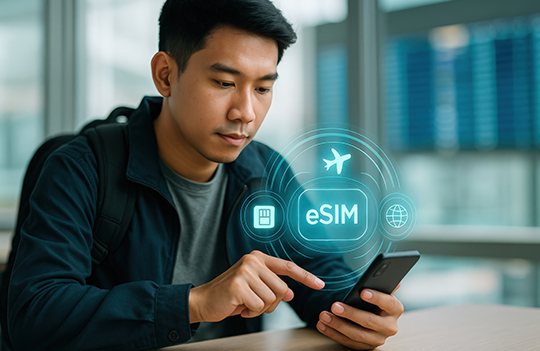
利用したい通信事業者のオンラインサイトやアプリから、eSIMでの新規契約または物理SIMからeSIMへの切り替えを申し込みます。
まずは契約プランの選択や支払い情報の入力などを行います。
次に「本人確認」です。多くの場合、JPKI方式(Japanese Public Key Infrastructure)またはICチップ読取+自身の顔写真をアップロード方式で行われます。
マイナンバーカードや運転運転免許証などの本人確認書類に搭載されているICチップをスマートフォンで読み取り、それらをオンライン上で照合し本人確認を行います。
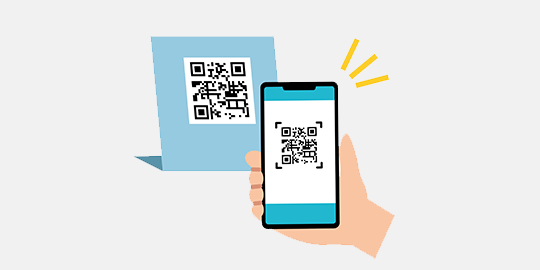
申し込みが完了すると、通信事業者からeSIMのプロファイル(通信に必要な情報)をダウンロードするために必要なQRコードなどが発行されます。通常、申し込み完了画面に表示されるか、メールで送られてきます。
次のプロセスは開通手続き(アクティベーション)です。
開通手続き

開通手続きは、スマートフォンなどの端末で契約した回線を利用できるようにする作業です。eSIMでは、従来の物理的なSIMカードを端末に挿入する作業の代わりとして、通信に必要なeSIMプロファイル(加入者情報)を端末にダウンロード・設定することで、開通手続きが完了します。
いくつかある中で、ここでは最も一般的なやり方である「QRコードを読み取る方法」を紹介します。
なお、通信事業者から提供されたQRコードを表示させるため、別の端末を用意しておくと作業がスムーズになります。また、eSIMプロファイルのダウンロードにはインターネット接続が必要ですので、Wi-Fiに接続できる環境も準備しておくとよいでしょう。
eSIMプロファイルのダウンロード
eSIMプロファイルは、通信事業者との契約情報(電話番号や契約プランなど)を端末内のチップに書き込むためのデジタルデータです。通常は、通信事業者から提供されたQRコードを読み取って、端末にダウンロード・インストールします。
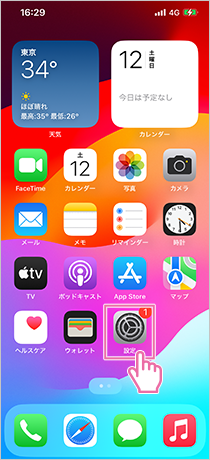
まず、設定したい端末のホーム画面から「設定」アプリを開きます。
次に「モバイル通信」などの項目に進んで、「eSIMを追加」を選択します。
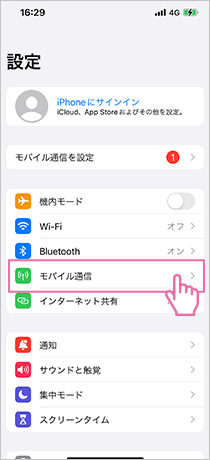
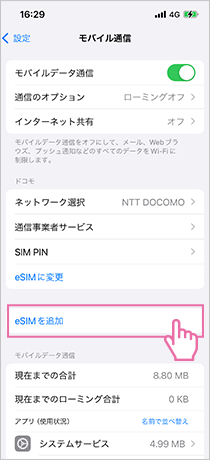
そこで「QRコードを使用」を選択し、別の端末に表示させたQRコード(通信事業者から提供されたもの)を設定したい端末のカメラで読み取ります。
eSIMプロファイルのダウンロードとインストールが完了するのを待ちます。
APN設定
格安SIMを利用する場合は「APN設定」が必要です。
APN(Access Point Name)とはアクセスポイント名のこと。スマートフォンなどの端末はアクセスポイント(中継地点)を経由してインターネットに接続しています。このアクセスポイントは通信事業者によって異なるので、それぞれの通信事業者に応じた設定が必要になります。
iPhoneでは、インターネット接続に必要なAPN情報をまとめた「APN構成プロファイル」をインストールすることで簡単に設定できます。
まず、利用したい通信事業者の設定案内に従い、Webサイトやサポートページにアクセスして、「APN構成プロファイルをダウンロードする」などのiPhone用のAPN構成プロファイルのダウンロードリンクを探します。リンクが見つかったらタップして、APN構成プロファイルをダウンロードします。
次に、設定したい端末のホーム画面から「設定」を開きます。「プロファイルがダウンロードされました」をタップして、さらに「インストール」をタップし、パスコードを入力して、インストールを完了させます。
ここまで対応できれば、eSIMの設定は完了です。念のため、電話やモバイルデータ通信ができるか、確認しましょう。
IIJmioの公式サイトには詳細な手順が載っていますので、参考にしてみてください。
eSIMクイック転送
上記以外に、「eSIMクイック転送」という設定方法があります。
eSIMクイック転送は、iPhoneユーザーがeSIMの情報を新しいiPhoneやiPadへ移行できる機能です。eSIMプロファイルを再発行する必要もなく、自動的にeSIMをダウンロードすることで、機種変更が比較的簡単に行えます。
eSIMクイック転送は、国内のキャリアとサブブランド、また、一部の格安SIMで利用できます。
OSバージョンはiOS 16以上、ただし、通信業者によってはiOS 17以降に対応している場合もありますので、利用している通信事業者ごとに確認しましょう。
※IIJmioはクイック転送に対応していません(2025年12月現在)。
4 iPhoneでeSIMが設定できないときの対応方法

iPhoneでeSIMが設定できないときは、次の対応方法を試してみましょう。
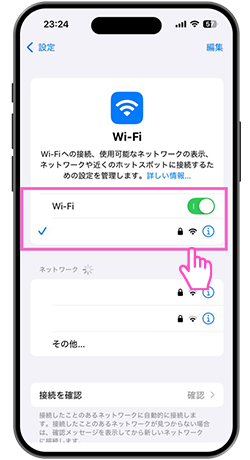
Wi-Fi接続を確認
eSIMが設定できない原因は、Wi-Fiの接続にあるかもしれません。
Wi-Fiの接続が不安定な場合は一度オフにして、再度オンにして、接続し直します。
利用しているWi-Fiに問題がある場合は、別のWi-Fi環境に変更しましょう。
他の端末からインターネットを共有している場合は、そちらが安定しているか確かめることで、Wi-Fiの接続の状態を確認できます。
最新のiOSにアップデート
iPhoneのiOSの古いバージョンでは、eSIMの書き込みに必要なキャリア設定ファイルが欠落して、プロファイルが途中で止まる場合があります。eSIMを設定する際には、iPhoneのOSを最新のものにアップデートしておきましょう。
APN構成プロファイルを削除して再インストールしてみる
iPhoneでは、APN構成プロファイルは一つしかインストールできません。
もしAPN構成プロファイルがインストールできないときは、端末にインストール済みのものがないか、確認して、古いAPN構成プロファイルまたは競合するAPN構成プロファイルが残っている場合は削除してから、改めてeSIMの再インストール(新規インストール)を試してください。
なお、eSIMのAPN構成プロファイルを削除すると、通信サービスは利用できません。良好なWi-Fi環境があること、再インストール用に必要なQRコードや情報が手元にあることなどを確認してから、eSIMの再インストール(新規インストール)の作業に移ります。
この際、誤ってeSIM自体を削除しないようにしましょう。削除してしまった場合、再発行が必要になります。再発行は有償の場合が多いので、注意しましょう。
端末を再起動する
設定にミスはなく、iOSも適正にアップデートされているのに通信できない場合は、モデムファームウェアやキャッシュの一時的な不整合による不具合が考えられます。
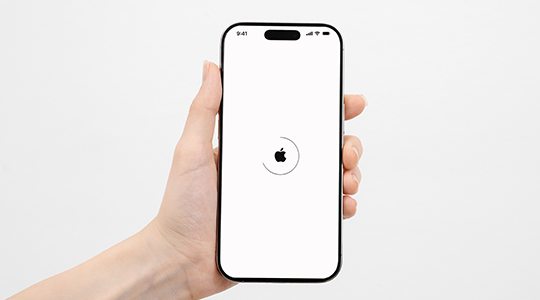
このとき、電源をオフにして、30秒待機し、再起動すると、iOSとeSIM関連のシステムがリセットされ、eSIMが再読み込みされて、ソフトウェアの不具合やメモリ不足などによる問題を解消できる可能性があります。
このほか、「eSIMのプロファイルをインストールできない」「設定画面に表示されない」「複数eSIMがうまく切り替えられない」などのトラブルに関しても、再起動で改善される場合がありますので、試してみましょう。
もし上記を試してみてもうまくいかない場合は、キャリアのサポートセンターやAppleのサポートに問い合わせましょう。
5 まとめ
日本で販売されるiPhoneは17からeSIM対応のみとなりました。今後、発売されるiPhoneも同様にeSIM対応のみになる可能性は高いと考えられます。
今のうちにeSIMへ乗り換えておくのが賢い選択と言えるかもしれません。
eSIMを利用すれば、SIMカードとeSIMを組み合わせて、データだけ格安SIMのプランで追加契約して、手軽に賢くギガを増やすこともできますので、この機会に通信費を見直してみるのもおすすめです。
格安SIMのIIJmioは月額料金も安く、お得なキャンペーンも実施しています。ぜひこの機会にお申し込みを検討してみてください。