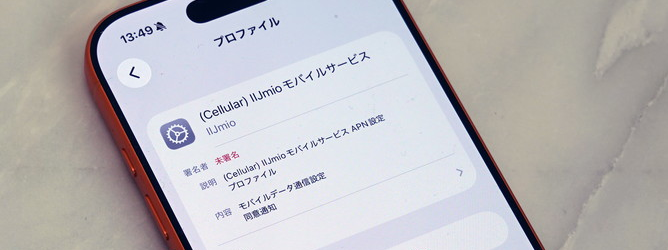
iPhoneの「プロファイル(構成プロファイル)」は、APNやWi‑Fi、メール、VPNなど複数の設定をまとめて配布・適用するための設定ファイルです。
格安SIM(MVNO)の通信設定や、会社・学校が端末を管理するケースで登場しやすく、正しく理解しておくと安全に運用できます。
そこで本記事では、iPhoneの「プロファイル(構成プロファイル)」について、プロファイルとは何か、インストール・確認・削除の手順、よくあるトラブルの対処方法まで、徹底解説します。
1 iPhoneのプロファイル(構成プロファイル)とは
iPhoneのプロファイル(構成プロファイル)とは、ネットワーク設定やセキュリティポリシーなど端末の各種設定をひとつのファイルにまとめ、インストールするだけでまとめて反映できる仕組みです。
人が1項目ずつ入力する代わりに、プロファイルに書かれた内容をiPhoneが読み込み、設定画面へ自動で適用します。
2 プロファイルで設定できる内容
プロファイルには通信・ネットワーク・アカウント・セキュリティ・端末管理などの設定を含められます。代表例を用途別に確認します。
APN設定
APN構成プロファイルは、モバイルデータ通信を行うための接続先情報(APN、ユーザー名、パスワードなど)を端末に設定するためのものです。
これが合っていないと、通話はできてもインターネットにつながらない、という状態になりやすくなります。
Wi-Fi設定
Wi‑Fiプロファイルでは、SSIDとパスワードの登録に加え、企業や学校で使われる証明書ベースの認証(EAP/TLSなど)に必要な設定もまとめて配布できます。
利用者が長いパスワードや複雑な認証設定を入力しなくて済むのが大きなメリットです。
メール設定
メール設定のプロファイルでは、ExchangeやIMAPなどのアカウント情報、サーバー設定、必要な証明書を含めて自動設定できます。
利用者はIDとパスワードの入力程度で済み、サーバー名やポート番号のような間違えやすい項目を手入力しなくて済みます。
VPN・証明書(セキュリティ)設定
VPNプロファイルは、社内システムなど外部からアクセスできないネットワークへ安全に接続するための設定を配布します。
接続先、認証方式、必要に応じて証明書などが含まれ、設定を一括で整えられます。
3 iPhoneでプロファイルをインストールする方法
iPhoneにプロファイルのインストールについて、eSIMをアクティベートした後にAPN設定をするケースをもとに紹介します。
iPhoneでeSIMを使う方法について詳しくはこちらから!
データをダウンロードするためのインターネット接続が必要です。まずはiPhoneをWi-Fiに接続しましょう。
eSIMをアクティベート後、通信事業者指定のURLからプロファイルをダウンロードします。
その際、ブラウザはiPhoneに標準搭載されているSafariを利用してください。他のブラウザではプロファイルが正しくダウンロードできない場合があるからです。
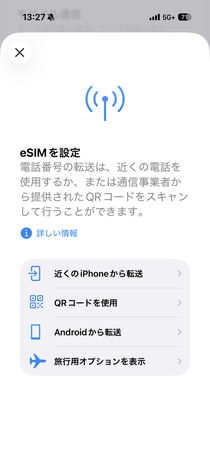
ダウンロードの許可を求めるダイアログが表示されたら「許可」をタップ。プロファイルのダウンロードが完了したら、画面を閉じます。
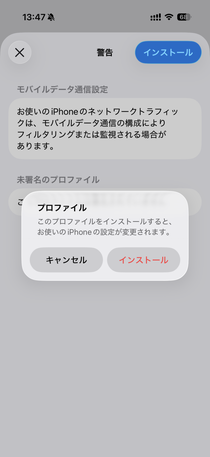
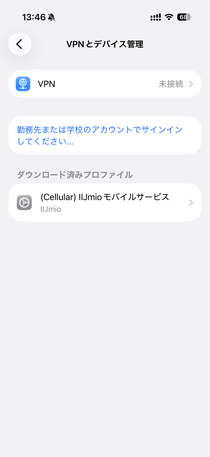
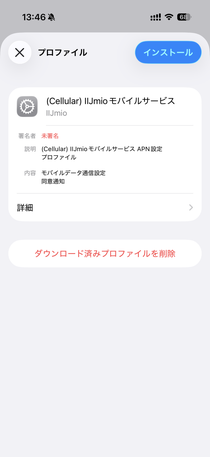
iPhoneの「設定」から「ダウンロード済みのプロファイル」をタップすると「インストール」の表示が出るので、その案内に従ってインストールを実行します。
「設定」から「一般」、「VPNとデバイス管理」と進み、「ダウンロード済みプロファイル」を選択。「インストール」をタップする方法もあります。
設定できたら通信できるかをチェックしよう
eSIMのアクティベート(あるいはSIMカードのセット)ができていて、APN構成プロファイルが正しくインストールされていれば、インターネットに接続できます。
一旦Wi-Fiをオフにして、WEBサイトにアクセスし、情報が表示できるかチェックしてみましょう。
なお、iPhoneではプロファイルは1つしかインストールすることができません。もしすでにほかのMVNOのAPN構成プロファイルが設定されている場合は、以下に紹介する手順で確認し、削除しておく必要があります。
プロファイルの確認と削除方法
プロファイルがインストールされているかどうかを確認したい時は、iPhoneの「設定」から「一般」、「VPNとデバイス管理」と進みます。
インストール済みのプロファイルがある場合は、その画面に「構成プロファイル」という項目とプロファイルが表示されます。
プロファイルを削除する場合は、前述の「VPNとデバイス管理」でインストール済みのプロファイルを選択し、「ダウンロード済みプロファイルを削除」をタップします。
端末のパスコードを求められた場合は入力し、「削除」をタップするとプロファイルが削除されます。
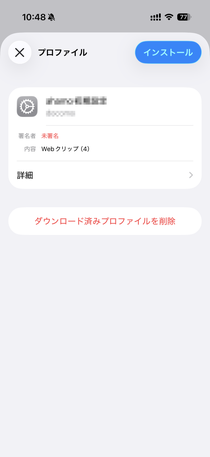
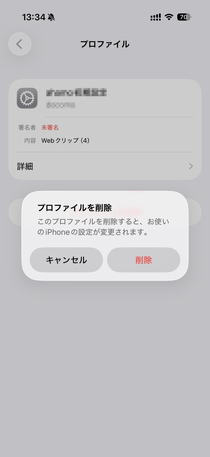
プロファイルを削除するとAPN設定が消失してしまうので、インターネットに接続できなくなります。eSIMが設定されていれば通話やSMSは利用できますが、モバイルデータ通信は利用できません。
必要な設定をうっかり削除してしまわないよう気をつけてください。もし削除してしまった場合は、再インストールが必要になります。
4 プロファイルのよくあるトラブルと対処法
iPhoneのプロファイルの設定時によくあるのが、「ダウンロードできない・インストールできない」「プロファイルが表示されない」といったトラブルです。うまくいかない場合は、次の方法を試してみてください。
ダウンロードできない・インストールできない
まずブラウザがSafariかどうかを確認してください。Chromeなど他のブラウザでは、正常にダウンロードできない場合があります。また、使用するiPhoneを最新のiOSにアップデートされているかも確認してください。
Wi-Fiの通信状態が悪いことも考えられるので、端末の画面上部にあるステータスバーで、Wi-Fiのアイコンを確認してください。扇状の曲線が3本すべて表示されていれば良好です。2本や1本の場合は、通信環境の良い場所に移動して操作しましょう。
iPhone自体の一時的なトラブルの可能性もあるので、機内モードにしてオンとオフを切り替えてみてください。状況が変わらない場合は、端末の再起動を行って再度、試してみてください。
インストールの操作がうまくいかない場合は、古いプロファイルが残っている可能性があります。「プロファイルの確認と削除方法」を参照して、削除してから再インストールを試みてください。
それでもうまくいかない場合は、端末の再起動や、ネットワーク設定のリセットを試してみましょう。「設定」から「一般」、「転送またはiPhoneをリセット」、「リセット」と進み、「ネットワーク設定をリセット」をタップします。
リセット後は改めてWi-Fiに接続し、プロファイルのダウンロードからやり直してみてください。
なおネットワーク設定をリセットすると、保存されているWi-Fiのパスワード、VPN設定、Bluetoothのペアリング情報などがすべて消去されてしまうので、実施前にそれらの情報を確認しておくことをおすすめします。
プロファイルが表示されない
「構成プロファイル」が表示されていない場合は、プロファイルがインストールされていません。
「ダウンロード済みプロファイル」が表示されない場合は、プロファイルがダウンロードできていない、あるいは削除されている可能性があります。プロファイルがインストールまたはダウンロードされていないと、メニュー自体が表示されません。
iPhoneの「設定」から「一般」、「VPNとデバイス管理」と進んだ画面に、上記メニューとプロファイルが表示されているかどうかを確認してください。
プロファイルはダウンロードしてから一定時間を経過すると自動的に削除されるので、すぐにインストールする必要があります。
削除してしまった・通信できない
プロファイルを誤って削除してしまい、インターネットに接続できなくなった場合は、Wi-Fiに接続して通信事業者の公式サイトにアクセスし、プロファイルを再度インストールし直してください。
5 iPhoneのプロファイル設定はやってみると意外と簡単!
ここまでiPhoneのプロファイル設定の手順や注意点、トラブル時の解消法などについて説明してきました。さまざまなシーンで利用することのあるプロファイルですが、多くの方が気にされるタイミングは通信キャリア、特に格安SIM(MVNO)の変更時でしょう。
現在乗り換えを検討している方におすすめなのが、IIJmioです。
料金プラン「ギガプラン」は2GB、5GBといった小容量も充実しつつ、35GB、45GB、そして55GBといった大容量もあり、8種類もの通信量から選べるようになっています。月々の出費を抑えたいという方にピッタリです。SIMカードのほか、eSIMも提供しているので、他社からの乗り換えも簡単です。
ぜひこの機会に検討してみてはいかがでしょうか。