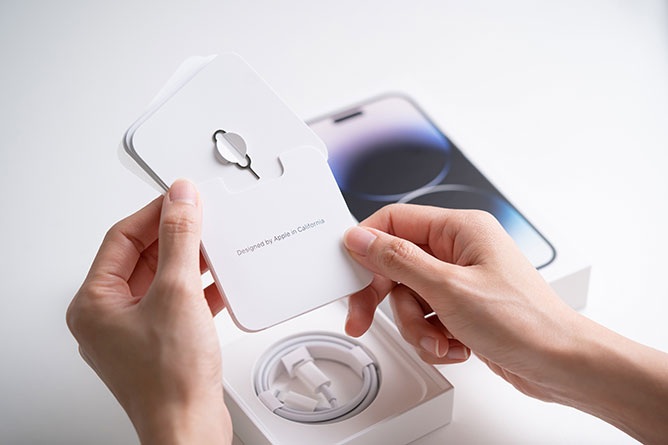
iPhoneのeSIM移行は、自宅でも簡単に行えることをご存じでしょうか?
最新モデルで物理SIMスロットが廃止され、eSIM専用となったiPhoneシリーズ。「新しいiPhoneに機種変更したいけれど、eSIMの移行方法がわからない」「店舗に行く時間がない」と悩んでいる人は少なくないでしょう。
この記事では、自分でiPhoneのeSIM移行・機種変更を行うための具体的な方法を解説します。ぜひ参考にしてみてください。
1 iPhoneのeSIM移行方法
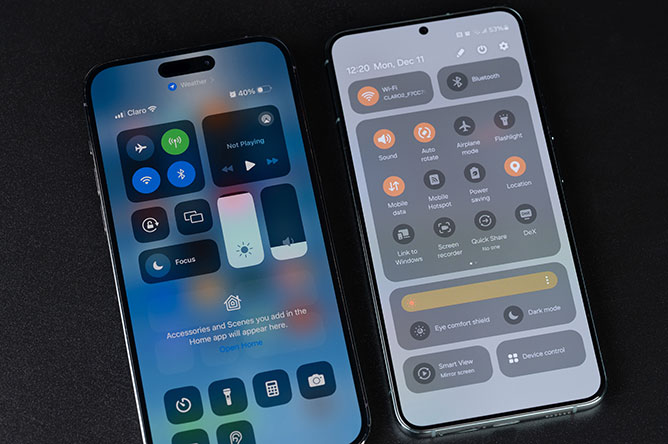
iPhoneでeSIMを移行するには、端末同士で直接移行する「eSIMクイック転送」と、QRコードを使う「再発行」の2種類があります。手順をあらかじめ理解しておけば自宅でもスムーズにeSIMの移行が行えるでしょう。
(1)端末間で直接移せる「eSIMクイック転送」
iPhone同士でeSIMを移行する場合、最も手軽なのは「eSIMクイック転送」を使う方法です。
Bluetoothなどを利用して、古いiPhoneから新しいiPhoneへ直接eSIMを転送することができ、通信事業者が対応していれば物理SIMからeSIMへ変更することも可能。最小限の手間でスムーズに移行したい人にぴったりな機能といえます。
ただし、IIJmioなど一部のMVNOでは、eSIMクイック転送に対応していない場合があります。もし未対応の場合は、次に紹介する「eSIMの再発行」による手順を参照してください。
(2)eSIMを再発行して「QRコード」を読み込む方法
前項で紹介したeSIMクイック転送に対応していない場合は、eSIMを再発行する必要があります。各通信事業者の会員専用ページから「eSIM再発行」を申し込み、確認メールなどに記載されたQRコードを読み込みましょう。その際、QRコードを表示させるための旧端末やパソコン・タブレットなどがあるとスムーズです。
大手キャリアの場合は、端末を再起動すればeSIMでの通信が可能になります。
IIJmioなど格安SIM(MVNO)と呼ばれる通信事業者の場合は、QRコードを読み取り後に別途「APN設定」が必要。APN設定とは、どの接続先へつなぐか端末側で指定することです。
以下のページでは、手順をより詳しく紹介していますので、ぜひ参考にしてみてください。
2 iPhoneのeSIM移行に必要な事前準備
eSIMクイック転送と再発行のいずれの方法でも、スムーズに作業を進めるためにいくつかの事前準備が必要です。ここでは3つのポイントを紹介します。
(1)新旧のiPhoneでiOSを最新バージョンにアップデートする
eSIMの情報を引き継ぐ前に、新旧両方のiPhoneでiOSを最新バージョンにアップデートしておきましょう。古いバージョンだと途中でエラーが起きたり、うまく設定が進まなくなったりする可能性があるためです。
「設定」アプリから「一般」>「ソフトウェアアップデート」の項目を確認してみてください。
(2)Wi-FiとBluetoothをオンにして通信環境を用意する
eSIM移行の際、オンラインでの手続きが必要になるためインターネット接続環境が必要不可欠です。自宅のWi-Fiなどに接続してから作業を始めましょう。
また、eSIMクイック転送を利用する場合は、新旧のiPhoneを認識して直接通信するためにBluetoothを使用します。両方の端末でBluetoothがオンになっているか確認してください。
(3)Apple IDとパスコードを事前に確認しておく
iPhoneの設定やデータ移行を行う際には、「Apple ID」とそのパスワード、iPhone本体のロックを解除するための「パスコード」が必要になります。
Apple IDは、アプリのダウンロードやデータの引き継ぎに使うアカウント情報です。作業の途中で入力できないと手続きが進められないため、事前に確認しておくと作業がスムーズです。
3 【IIJmio(アイアイジェイミオ) の場合】iPhoneのeSIMを移行する方法・手順
eSIMを移行する方法は、通信事業者によって必要となる手順が若干異なります。ここでは、IIJmioのdocomo回線を例にとって具体的な手順を紹介します。
(1)IIJmioの「会員専用ページ」からeSIM再発行を申請する
まずはIIJmioの会員専用ページにログインし、「手続き・照会」のメニューから「SIM再発行・交換」>「SIM再発行」へ進みます(物理SIMからeSIMへ変更する場合は、「SIMの交換」を選択します)。
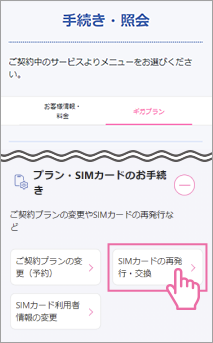
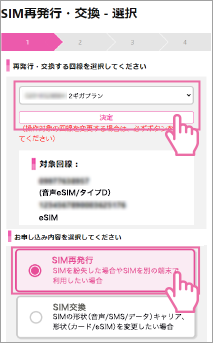
申し込み手続きが終わると、最短即日で申し込み完了のお知らせが届きます。
(2)新しいiPhoneでeSIMをアクティベート(有効化)する
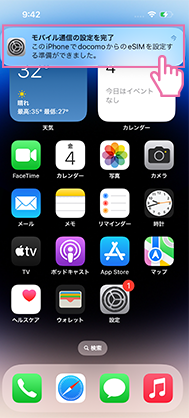
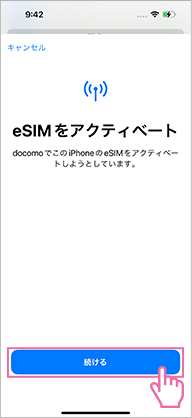
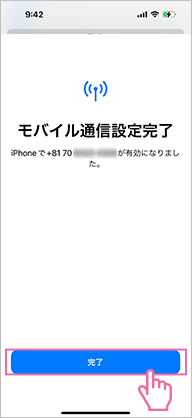
申し込み完了後、eSIMをアクティベーション(有効化)するための通知が届きます。案内に従ってeSIMのアクティベートを実行しましょう。
この時、端末を自宅のWi-Fiなどネットワークに接続しておく必要があります。
(3)APN構成プロファイルをインストールする
続いて、APN構成プロファイルをダウンロードします。これは、モバイルデータ通信の接続先情報を新しいiPhoneで設定するために必要なものです。
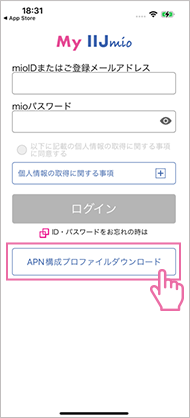
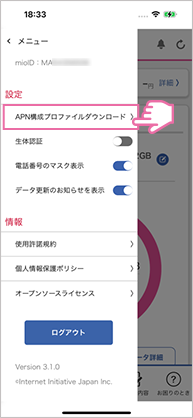
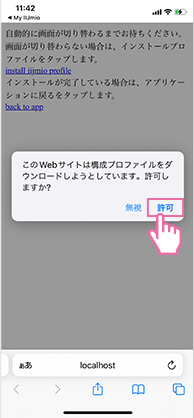
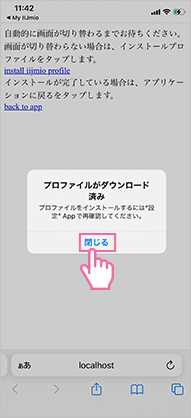
ダウンロードが完了したら、iPhoneの設定から「一般」>「VPNとデバイス管理」>「ダウンロード済みのプロファイル」と進み、APN構成プロファイルのインストールを実行します。
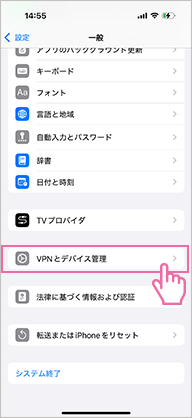
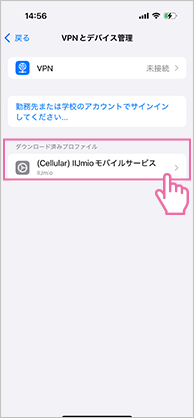
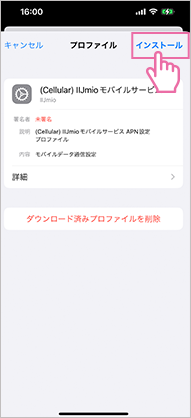
インストール後、端末を再起動して問題なく通信できることが確認できたら完了です。
より詳しい手順やiPhone以外の端末での設定方法については、以下のページも参考にしてみてください。
4 iPhoneでeSIMを移行する際の注意点

eSIM移行のトラブルを防ぐため、注意点をあらかじめ把握しておくと安心です。
(1)移行完了までeSIMプロファイルは絶対に削除しない
移行作業の際、新しいiPhone端末で通信の確認ができるまで、古い端末に入っているeSIMプロファイルは削除しないようにしましょう。また、新端末でプロファイルをダウンロードした後も、そのプロファイルを誤って削除しないように注意してください。
プロファイルとは、ネットワーク設定や端末設定などをまとめてインストールできる仕組みのことです。
万一、eSIMの移行がうまくいかなかった場合、新旧どちらの端末でもプロファイルが削除されてしまっていると、eSIMの再発行のし直しが必要になってしまいます。
iPhoneのプロファイルとは?インストール手順をeSIM利用時とともに紹介
(2)回線切り替え手続きの受付時間を確認しておく
安定したネットワーク環境さえあれば、いつでもどこでも手続きできるのがeSIMのメリット。しかし、通信事業者によっては開通手続きの受付時間が決まっている場合もあります。
事前に受付時間を確認し、時間に余裕を持ってeSIMの移行作業を行うのがおすすめです。
たとえばIIJmioの場合は、電話やWEBチャットなど安心のサポート体制を整備しています。eSIMの移行を機に通信事業者の乗り換えを検討する際は、ぜひサポート体制にも目を向けてみてください。
5 IIJmioなら新型iPhoneがおトクに使える!
機種変更は通信プランを見直す絶好の機会でもあります。新しいiPhoneのeSIM移行に合わせてプランを乗り換え、通信費用を賢く節約してみてはいかがでしょうか。
たとえばIIJmioの場合、使い方に合わせてeSIMの機能を音声通話、SMS、データ通信に対応した「音声」とデータ通信専用の「データ」から、データ量を2〜55ギガの8種類から選んで自由に組み合わせることができます。
音声eSIMと2ギガのデータ量なら、月額850円(税込)〜という手頃な料金で新型のiPhoneも使うことが可能。余ったデータ量は無料で翌月に自動繰り越しできるうえ、同一名義内なら家族とデータ量をシェアしたり、任意のデータ量を分け合ったりできるのもポイントです。
iPhoneをお得に使いたい方は、ぜひIIJmioのギガプランをチェックしてみてください。
6 iPhoneのeSIM移行でよくある質問

iPhoneのeSIM移行に関して、よくある疑問とその解決策をまとめました。
Q.eSIMの移行作業中、一時的にスマホが使えなくなる(電話やネットが切れる)時間はある?
通常、eSIM移行の際にモバイル通信が途切れるのは、回線の切り替えが行われる時間です。スムーズに手続きが進めば、数分から数十分程度でしょう。(※)
移行作業時は、通常Wi-Fiなどのネットワークにつながっている状態なので、WEBで情報を検索したり、SNSで家族や友だちと連絡を取ったりするようなことは問題なく行えます。
※ 状況により手続きの時間は異なりますのでご注意ください。
Q.古いiPhoneから新しいiPhoneへのデータ移行(クイックスタート)は、eSIMの移行前と後どちらのタイミングでやるべき?
先にデータ移行を完了させてからeSIMを移行するのがおすすめです。
iPhoneには、古い端末のデータや設定を新しい端末に引き継げる「クイックスタート」という機能があります。eSIMクイック転送に対応している通信事業者であれば、クイックスタートの途中で表示される「電話番号を転送」から、そのままeSIMを移行することも可能です。
ただし、設定中に通信トラブルやエラーが発生し、eSIMの移行がうまくいかないケースもあります。そのため、まずはデータ移行を完了させてからeSIMの移行を行う方が、万が一トラブルが起きても対応しやすくなります。
Q.eSIMの移行手続きが終わったのに、「圏外」のままなのはなぜ?
すべての手続き完了後にアンテナピクトが立たない場合、まずは以下の3つのステップを順番に試してみてください。
(1)端末の再起動
(2)iOSを最新バージョンに更新
(3)APN構成プロファイルの状況確認
もし上記を試してもうまくいかない場合は、回線切り替え手続きが正常に完了していない可能性もあります。通信事業者からのメールや会員ページなどを確認してみましょう。
7 まとめ
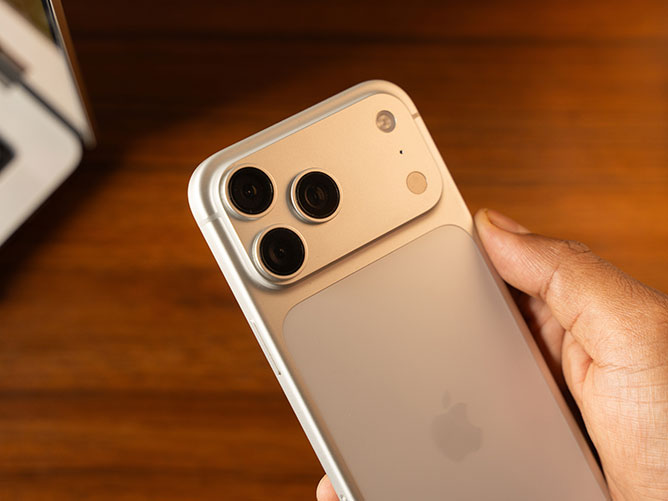
iPhoneのeSIM移行は、正しい手順を踏めば決して難しいものではありません。前もって注意点も理解しておくことで、スムーズに手続きできるでしょう。
また、機種変更のタイミングは通信プランを見直す絶好の機会。eSIMに対応した通信事業者へ乗り換えることで、毎月の通信費を抑えられる可能性もあります。
IIJmioは、手頃な料金プランと充実したサポート体制が特徴で、初めてeSIMを利用する方にも安心して使えるサービスです。iPhoneのeSIM移行とあわせて、ぜひ一度チェックしてみてください。