
eSIMはオンラインで手続きが完結する便利さがある一方、エラーが出た時の対処法が分からないという声が多くあります。
この記事では、eSIMでよくあるトラブルの種類と原因、エラーメッセージ別の対処法、そして今後トラブルを防ぐためのポイントを解説します。
1 eSIMトラブルの主な種類と原因
eSIMのトラブルはいくつかのパターンに分類されます。お問い合わせで特に多い内容をまとめました。まず自分のトラブルがどのパターンか確認することで、適切な対処法にたどり着きやすくなります。
よくあるトラブル一覧
通話はできるのにインターネットにつながらない
問い合わせで最も多いトラブルが、通話はできるのにインターネットにつながらないことです。この症状はAPNプロファイルの未インストールによることが大半です。
APNプロファイルとは、モバイルデータ通信に必要な接続設定情報のことで、eSIMの追加とは別に手動でインストールする必要があります。インストールしていないと、通話はできてもインターネットにはつながらない状態になります。
eSIMの追加が完了していても、APNプロファイルをインストールしていないとデータ通信ができません。「通話はできるのにネットにつながらない」という症状が出ている場合は、まずこれを疑いましょう。
以下の手順でAPNプロファイルをインストールできます。
iPhone
SafariからAPNプロファイルをダウンロードしてインストールします。IIJmioであればMy IIJmioアプリ経由でもインストールできます。インストール後は「設定 → 一般 → VPNとデバイス管理」にプロファイルが表示されているか確認しましょう。表示されていなければ再度インストールが必要です。
eSIMプロファイルのインストール手順について詳しくはこちら
Android
「設定 → ネットワークとインターネット → モバイルネットワーク → アクセスポイント名(APN)」からAPNを手動で入力します。通信事業者のサポートページに記載されているAPN情報をもとに、正確に入力してください。入力後は設定を保存し、端末を再起動して通信できるか確認しましょう。
APNプロファイルがダウンロードできない
APNプロファイルをダウンロードしようとしても「サーバーに接続できない」「エラーが表示される」といった声が一定数あります。原因の多くは通信会社のサーバーへの接続タイミングの問題です。時間をおいて再試行すると成功するケースがほとんどです。
それでも解決しない場合、iPhoneはSafari、AndroidはChromeなどの標準ブラウザでダウンロードページにアクセスしているかを確認しましょう。対応ブラウザ以外ではダウンロードが正常に動作しないことがあります。Wi-Fi接続が安定しているかも合わせて確認してください。
QRコードを読み取った後に設定が進まない
eSIMの開通時に「QRコードが読み取れない」「読み取れたのにエラーが出る」「アクティベート中のまま進まない」といったトラブルは、いずれもQRコードの読み取りからアクティベーション完了までの間で起きることが多いです。
QRコードが読み取れない場合は、まず読み取り専用の手順に沿っているか確認してください。iPhoneであれば「設定 → モバイル通信 → モバイル通信プランを追加」、Androidであれば「設定 → ネットワークとインターネット → SIM → SIMを追加」から読み取る必要があります。通常のカメラアプリからは追加できないことが多いです。またQRコードが滲んでいたり、画面輝度が低かったりしても認識されないため、表示環境も確認してください。
対応方法は、エラーメッセージ別・原因と対処法一覧で詳しく解説します。
設定完了後もなぜかインターネットにつながらない
eSIMの追加は完了しているのにデータ通信ができない場合は、モバイルデータ通信の設定が正しく行われていない可能性があります。
iPhoneでは「設定」>「モバイル通信」から、Androidでは「設定」>「ネットワークとインターネット」>「SIM(またはモバイルネットワーク)」から、追加したeSIM回線がデータ通信に使用する回線として選択されているかを確認してください。デュアルSIM構成の場合、物理SIM側がデフォルトになったままになっているケースがよくあります。
また、格安SIMを利用する場合、通信をするためのAPN(アクセスポイント名)設定が必要です。端末によって手順が異なるため、以下を確認してください。
iPhone
通信会社のウェブサイトなどから「構成プロファイル」をインストールしているか確認してください。
Android
プロファイルではなく、設定画面から手動でAPN情報を入力するか、一覧から正しいAPNを選択できているか確認してください。
デュアルSIM使用時に片方が使えなくなった
eSIMと物理SIMを同時に使うデュアルSIM構成では、APN設定が意図しない回線に適用されてしまい「APNを設定したらもう片方が通話できなくなった」というトラブルが起きることがあります。
iPhone
「設定 → モバイル通信」で各回線の用途(通話・データ通信・SMS)がどちらの回線に割り当てられているかを確認してください。
Android
「設定 → ネットワークとインターネット → SIM」から各回線の設定を見直しましょう。APNはeSIM側・物理SIM側それぞれに正しい設定が入っているかも合わせて確認してください。
2 eSIMでトラブルが起きたらまず試すべき対処法5選
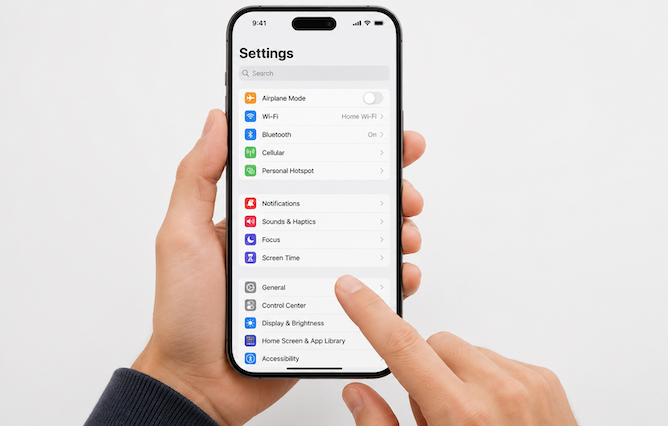
eSIMが使えなくなったとき、まず試してほしい対処法が5つあります。iPhoneでもAndroidでもほぼ共通して使える手順ですので、順番に試してみてください。
1.Wi-Fi環境があるところで設定する
eSIMの設定やアクティベーションはインターネット経由で行われるため、安定したWi-Fi環境が必須です。「外出先でWi-Fiなしで設定しようとしたらできなかった」という声も多く、モバイルデータ通信だけでは設定が進まない場合があります。
設定を始める前に、自宅など安定したWi-Fiに接続できる環境を確保してから操作しましょう。アクティベーション中にWi-Fiが途切れると処理が止まることがあるため、電波の安定した場所での操作が大切です。
2.機内モードをオン・オフで切り替える
コントロールセンターから機内モードをオンにして数秒待ち、再度オフにします。この操作だけで接続状態がリセットされ、電波をつかみ直す場合があります。「圏外」「サービスなし」と表示されているときにまず試したい手順です。
3.端末本体を再起動する
機内モードの切り替えで改善しない場合は、端末を完全に再起動してみましょう。ソフトウェア上の一時的な不具合が解消され、eSIMが正常に認識されることがあります。
4.モバイルデータ通信とeSIM回線が有効か確認する
iPhoneの場合は「設定 → モバイル通信」、Androidの場合は「設定 → ネットワークとインターネット → SIM」から、追加したeSIM回線がオンになっているか、データ通信に使う回線として選択されているかを確認してください。デュアルSIM構成では物理SIM側がデフォルトになったままのケースが多いため、eSIM側に切り替えましょう。
5.APN設定・キャリア設定を見直す
格安SIMを使う場合はAPN(アクセスポイント名)の設定が必要な場合があります。通信会社のウェブサイトやマイページに記載されているAPN情報を確認し、正しく設定されているかチェックしましょう。 iPhoneの場合はキャリア設定のアップデートがあれば「今すぐアップデート」を選択してください。Androidの場合は「設定 → ネットワークとインターネット → モバイルネットワーク → アクセスポイント名(APN)」から設定内容を確認できます。
3 エラーメッセージ別・原因と対処法一覧
eSIMの設定中に表示されるエラーメッセージは、文言から原因をある程度特定できます。iPhoneとAndroidではメッセージの文言が異なる場合がありますが、原因と対処法は共通しているケースがほとんどです。
エラーメッセージ一覧
「このコードはもう有効ではありません」
QRコードがすでに別の端末で使用済みか、有効期限が切れている状態です。eSIMのQRコードは基本的に1端末・1回のみ使用可能です。iPhoneへの機種変更後に旧端末のQRコードを使い回そうとした際にもこのエラーが出ます。AndroidではSIMの追加画面で「このコードは使用できません」など異なる文言で表示されることがありますが、原因は同じです。通信事業者に連絡してQRコードの再発行を依頼してください。
「モバイル通信プランを追加できません」
端末がeSIM非対応、SIMロックがかかっている、あるいはすでに上限数のeSIMが登録されていることが考えられます。このメッセージはiPhone固有の表示で、Androidでは「SIMを追加できません」などの文言で表示されます。iPhoneの場合は8件以上のeSIMを保存できますが、同時にアクティブにできるのは2件までです。不要なeSIMを削除してから再試行してください。SIMロックがかかっている場合は、通信会社のマイページや店舗でSIMロック解除の手続きが必要です。
「eSIMをアクティベートできません」
アクティベーション時のWi-Fi環境が不安定なことが主な原因です。安定したWi-Fiに接続した状態で端末を再起動してから再度試してください。Androidでは「eSIMのダウンロードに失敗しました」などの文言で表示される場合がありますが、対処法は同じです。それでも解決しない場合は、通信会社のサポートに問い合わせてeSIMの再発行を検討してください。
「アクティベート中」が完了しない
Wi-Fi接続が途中で切れた、または通信会社のサーバーが混雑していることが考えられます。10分程度待っても変化がない場合は端末を再起動してから再度操作してみましょう。再起動後にeSIMがすでに追加済みになっているケースもあります。Androidでは処理中の画面が表示されないケースもあるため、数分待ってから「設定 → ネットワークとインターネット → SIM」でeSIMが追加されているか確認してください。
「対応していないeSIM」と表示される
端末SIMロックが解除されていないことが原因です。通信会社のマイページや店舗でSIMロック解除の手続きを行ってから、改めてeSIMの設定を進めてください。
「サービスなし」「圏外」のまま変わらない
eSIMの追加は完了しているにもかかわらず電波が立たない場合は、eSIM回線がオンになっているか、データ通信に使う回線として選択されているかを確認してください。iPhoneの場合は「設定 → モバイル通信」、Androidの場合は「設定 → ネットワークとインターネット → SIM」から確認できます。
通信できない場合はAPNの設定も見直してください。iPhoneの場合はAPNプロファイルが正しくインストールされているか、Androidの場合はAPN情報(名前・パスワードなど)が正しく入力・設定されているかを確認してください。改善しない場合は機内モードの切り替えや端末の再起動を試してみましょう。
4 eSIMトラブルを防ぐための対策
トラブルが起きてから対応するよりも、事前に準備しておくほうが余計な手間やストレスを減らせます。iPhoneへの機種変更を検討している方はもちろん、Androidユーザーも以下の3点を押さえておきましょう。
QRコードとアクティベーション情報を事前に保管する
eSIMの設定を始める前に、QRコードやアクティベーションコードを紙に印刷するか、別端末にスクリーンショットで保存しておきましょう。設定中にQRコードが読み取れなくなったり、iPhoneへの機種変更時に再度必要になったりするケースがあります。再発行に対応している通信会社でも手続きに数日かかる場合があるため、事前の保管が安心につながります。
OSは最新に保つ(大型アップデート直後は注意)
古いOSではeSIMの動作に問題が出る可能性があるため、iPhoneはiOS・AndroidはOSをそれぞれ常に最新バージョンにアップデートしておきましょう。一方で、大型アップデート直後は一時的に不具合が発生することもあります。急ぎの場面でのアップデートは避け、リリースから数日安定してから適用するのが無難です。
eSIM対応機種・SIMロック解除を乗り換え前に確認する
機種変更や格安SIMへの乗り換えを検討している場合は、端末がeSIMに対応しているかを事前に確認してください。iPhoneはAppleの公式サイト、AndroidはメーカーのサポートページやIIJmioの動作確認済み端末一覧から確認できます。また、キャリアでSIMロックがかかったままの端末はiPhone・Android問わずeSIMが使えません。SIMロック解除の手続きは各通信会社のマイページや店舗で行えます。乗り換え前に済ませておきましょう。
5 トラブルに強いeSIMを選ぶならIIJmio

eSIMのトラブルを最小限に抑えるためには、サポート体制が整っていて対応機種が幅広い通信会社を選ぶことが大切です。
IIJmioを運営しているIIJ(株式会社インターネットイニシアティブ)は、1992年に日本で初めて商用インターネットサービスを開始した老舗の通信会社で、eSIMにも対応しています。
iPhoneの幅広い機種に対応
IIJmioでは動作確認済みのeSIM対応端末一覧を公式サイトで随時更新しており、iPhone XS / XR以降の幅広い機種が掲載されています。自分のiPhoneが対応しているかどうかを申し込み前に確認できるため、購入後のミスマッチを防げます。対応状況は最新のiPhoneが発売されるたびに更新されるため、機種変更のタイミングでも安心して確認できます。
Androidでも使える豊富な対応機種
iPhoneだけでなく、AndroidでもIIJmioのeSIMを利用できます。
以下のような多くのAndroid端末で動作確認されており、家族でiPhoneとAndroidを使い分けている場合でも、同じ通信会社にまとめやすいのがIIJmioの強みです。
- Google Pixel 4以降
- SHARP AQUOS R7以降
- ソニー Xperia 1 IV以降
- OPPO Reno7 A以降
月額850円から使える音声eSIMプラン
IIJmioの音声eSIMプランは、2GBが月額850円(税込)から利用できます(※2026年時点)。データ容量は用途に合わせて複数のプランから選択でき、使い方に合った料金でeSIMを利用できます。
オンラインで申し込みから開通まで完結
IIJmioのeSIMは、申し込みから開通までをオンラインで完結できます。店舗へ足を運ぶ必要がなく、端末本体さえあれば自宅で開通手続きが可能です。
設定方法で困ったらチャットサポートに相談できる
「設定手順がわからない」「エラーが出て進められない」といった場合は、IIJmioのチャットサポートに相談できます。テキストで気軽に問い合わせられるため、電話が苦手な方にも向いています。設定手順の確認からエラーへの対応まで、eSIM初心者でも安心して利用できる体制が整っています。
6 eSIMトラブルに関するよくある質問
機種変更後にeSIMを引き継ぐにはどうすればいいですか
機種変更の際は、端末の組み合わせに合った方法でeSIMを移行します
iPhoneからiPhoneへの機種変更
新旧両方のiPhoneが近くにある状態でBluetoothをオンにしておくことで、「eSIMクイック転送」を使った移行が可能です。新iPhoneで「設定 → モバイル通信 → モバイル通信を設定」または「eSIMを追加」から「近くのiPhoneから転送」を選択します。なお、利用にはiOS 18.4以降が必要です。
なお、IIJmioのeSIMはクイック転送と転送機能には対応していませんが、心配は不要です。マイページからeSIMの再発行手続きができ、オンラインで完結するため手続きの手間はほとんどかかりません。
AndroidからAndroidへの機種変更
Android 14以降に対応した端末同士であれば、端末の設定画面からeSIM転送機能を使って移行できます。新旧端末ともにBluetoothと画面ロックをオンにした状態で操作を進めます。
IIJmioのeSIMはeSIM転送機能には対応しておりませんが、iPhone時同様マイページからeSIMの再発行手続きができるため、手続きの手間はほとんどかかりません。
iPhoneとAndroid間の乗り換えなど
転送機能が使えないケースでは、通信会社のマイページからeSIMの再発行手続きを行い、新端末にダウンロードする方法で移行します。手続きの費用や流れは会社によって異なるため、機種変更前に確認しておきましょう。
eSIMの再発行・再インストールはできますか
eSIMの再発行に対応しているかどうかは通信会社によって異なります。多くの場合、端末の初期化や機種変更後に再発行手続きが可能です。ただし、有料となる場合や再発行できる回数に制限が設けられている場合もあります。利用中の通信会社の規約やサポートページで事前に確認しておくと安心です。
IIJmioのeSIMはiPhone17に対応していますか
はい、IIJmioのeSIMはiPhone17に対応しています。なお、iPhone17シリーズは全てeSIM専用になっており、物理SIMは使えません。iPhone16シリーズ以前のものであれば、物理SIMに対応しています。